
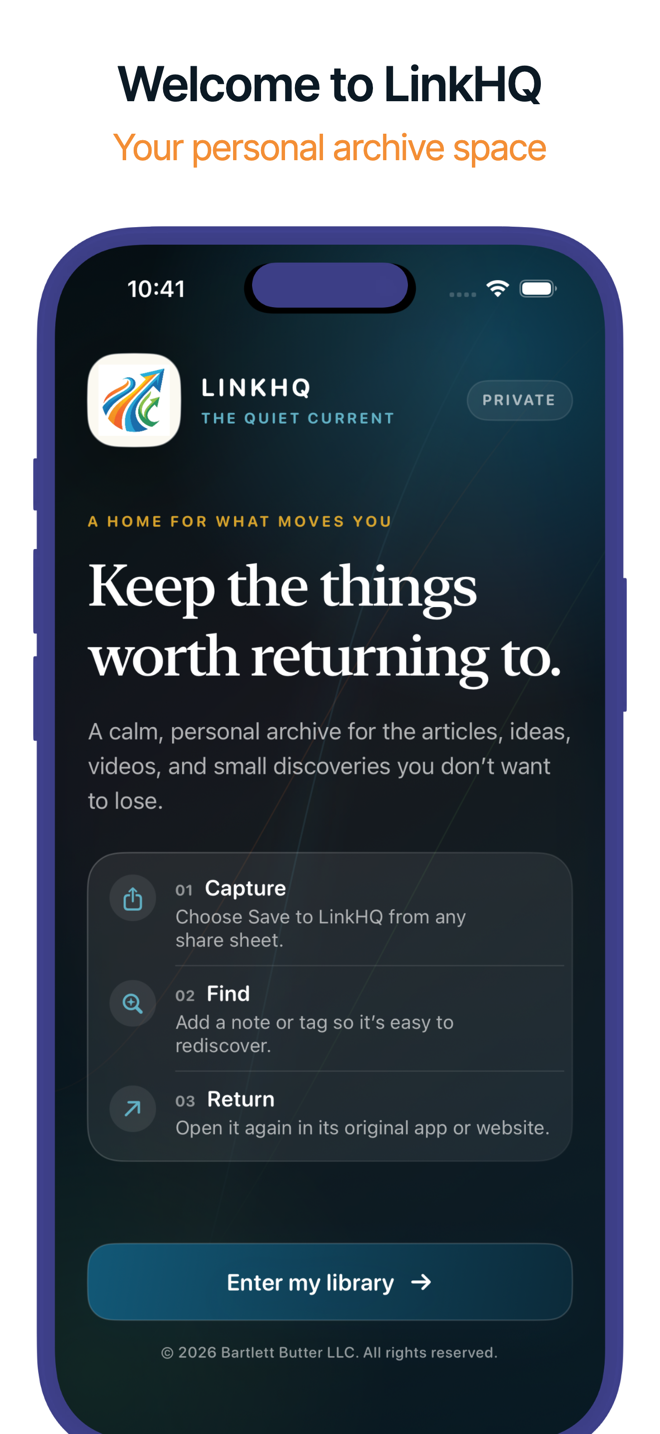
Bewahre, was es wert ist, dass du zurückkehrst.
Ein Video, ein Artikel, ein Rezept oder ein Beitrag, zu dem du zurückkehren willst? Teile es mit LinkHQ, so wie du es einem Freund schicken würdest. LinkHQ ergänzt den echten Titel und die Vorschau, sortiert den Link nach Thema und öffnet ihn später mit einem Tippen wieder in YouTube, RedNote oder der App, aus der er stammt. Kein Konto, keine Anmeldung, kein Tracking. Deine Bibliothek bleibt auf deinem Gerät.
Aus jeder App sichern
Automatisch nach Thema sortiert
Öffnet in der Original-App
Kein Konto, kein Tracking

Warum LinkHQ
Eine ruhige Bibliothek für die Links, zu denen du zurückwillst.
LinkHQ macht aus den Links, die du teilst, eine Bibliothek, die aussieht wie das Gesicherte, sich selbst sortiert und nur ein Tippen von der App entfernt ist, aus der jeder Link stammt.
Aus jeder App sichern
LinkHQ wohnt im Teilen-Menü. Überall, wo du auf Teilen tippen kannst, kannst du in LinkHQ sichern.
- Sichere einen Weblink oder einen Link in geteiltem Text
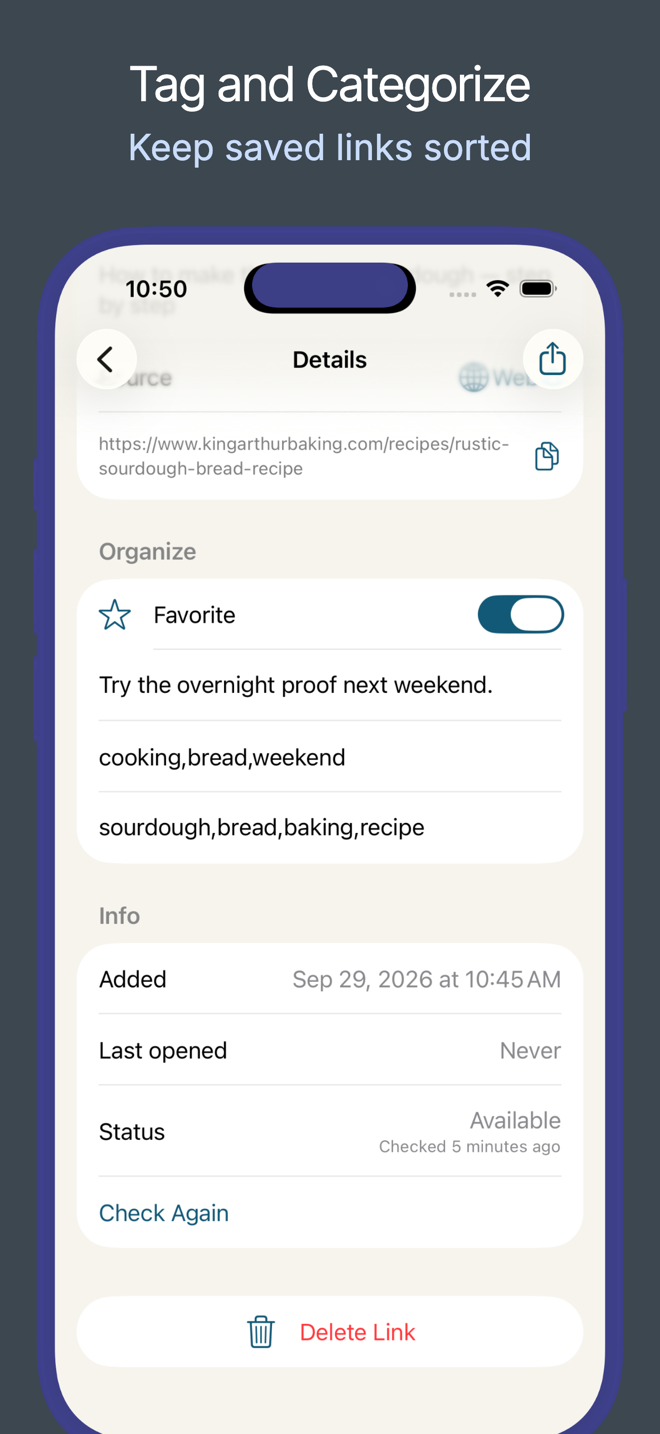
- Passe den Titel an, füge Notiz und Tags hinzu, oder tippe einfach auf Save
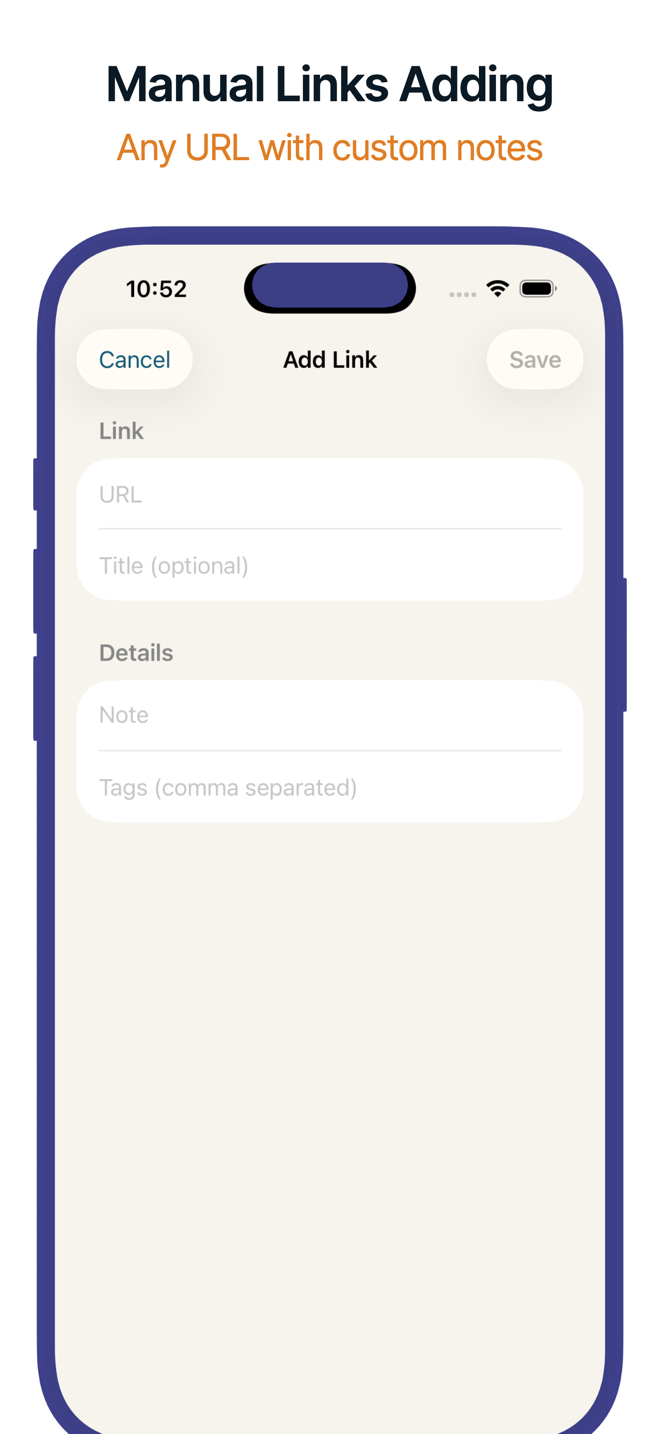
- Oder füge einen Link mit Add Link ein
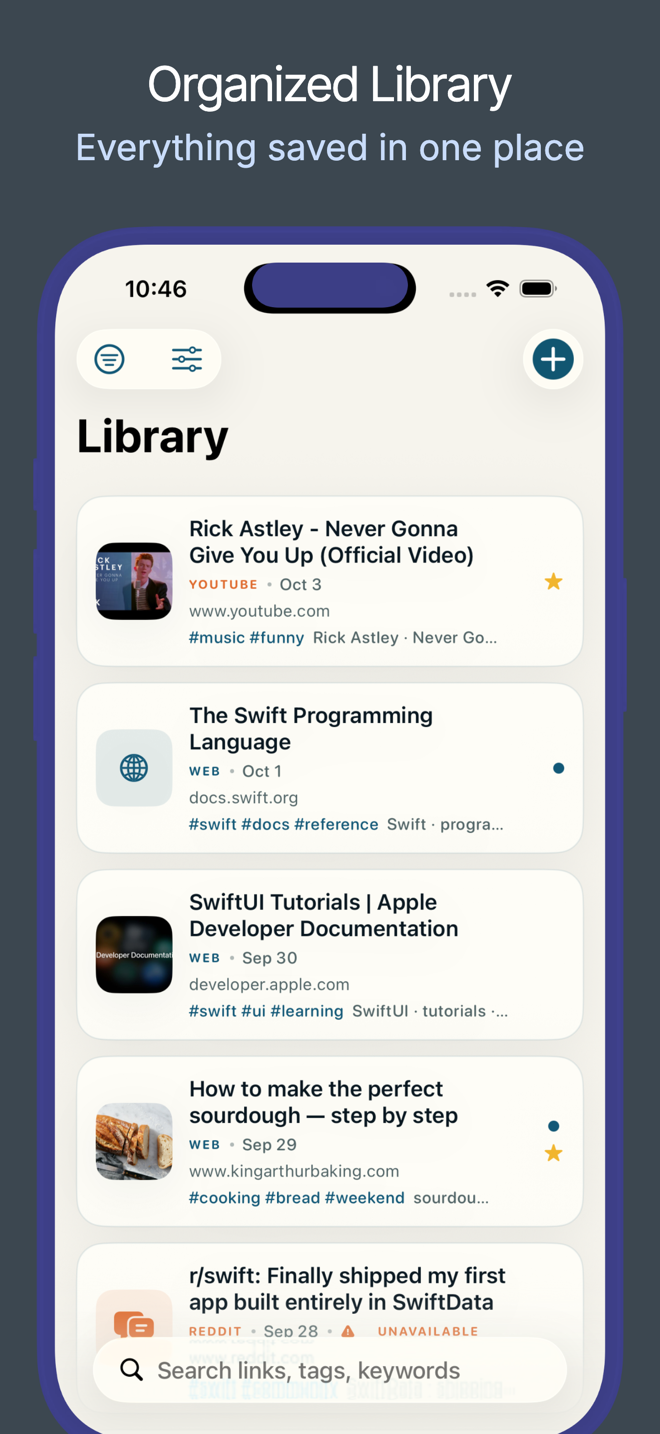
Eine Bibliothek, die aussieht wie das Gesicherte
Jeder Link zeigt den echten Titel des Videos, Beitrags oder der Seite und sein Vorschaubild, keine nackte URL.
- Titel und Vorschauen ergänzen sich von selbst
- Ein paar Schlagwörter pro Link machen ihn leicht wiederzufinden
- Jeder Link trägt das Symbol der Plattform, von der er stammt
Für dich sortiert
LinkHQ sortiert jeden Link in eines von 16 Themen, etwa Essen und Trinken, Reisen, Technik oder Musik.
- Mit eingeschalteter Apple Intelligence sortiert Apples Modell auf dem Gerät
- Sonst sortiert LinkHQ nach Titel, Tags und Schlagwörtern des Links
- Wähle eine andere Kategorie, und LinkHQ behält deine Wahl
An der Quelle wieder öffnen
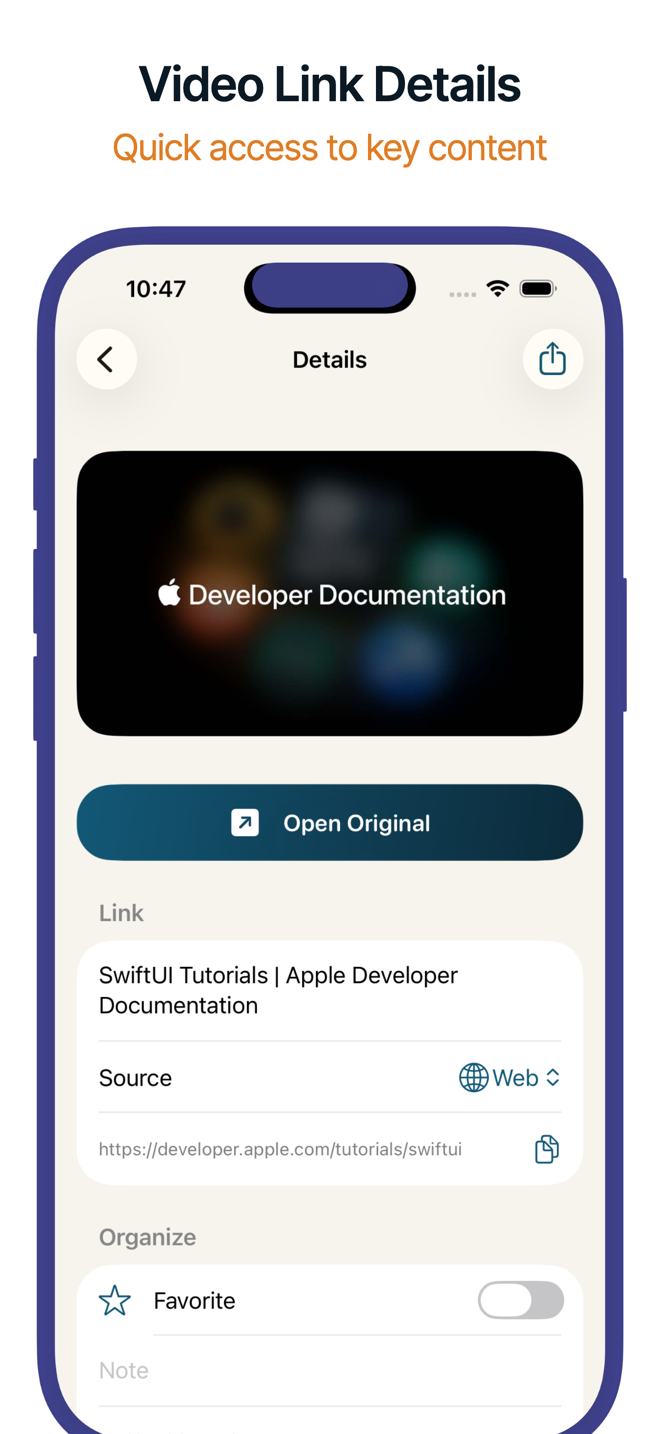
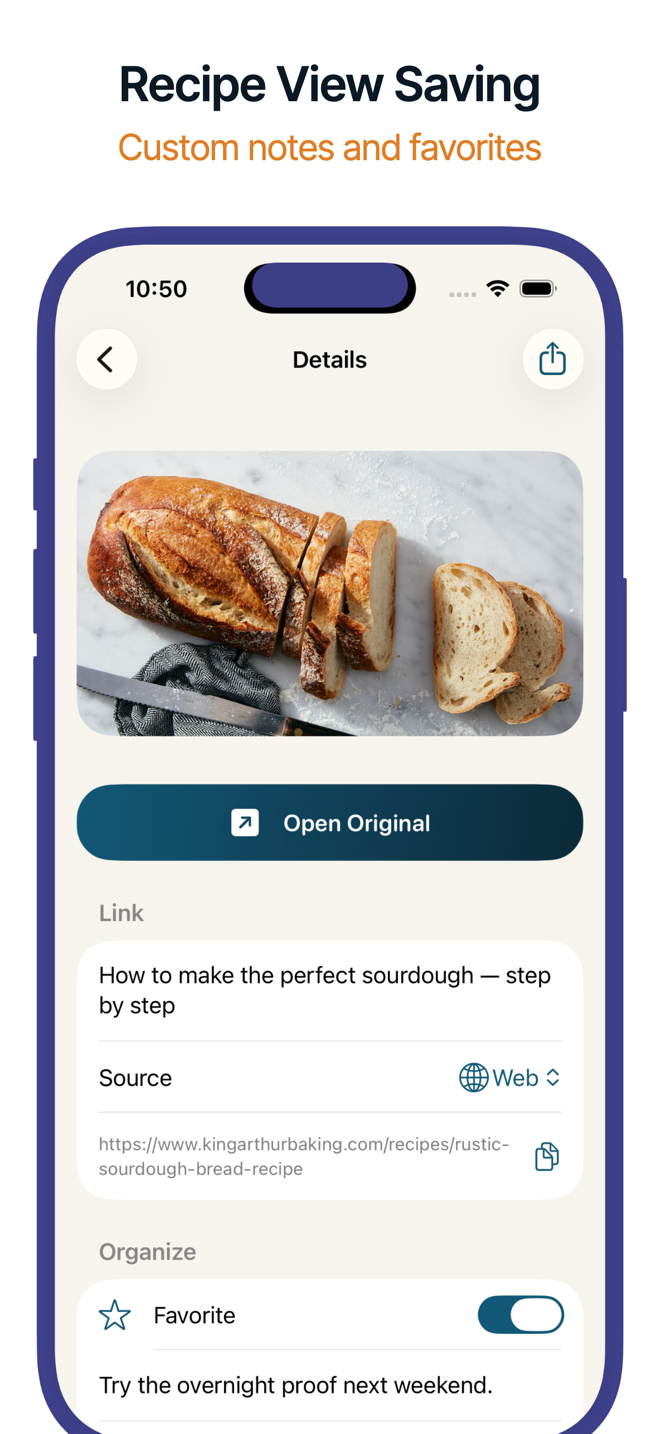
Tippe auf Open Original, und das Video oder der Beitrag öffnet sich in seiner eigenen App, wenn sie installiert ist.
- Ein YouTube-Link öffnet YouTube, ein RedNote-Link die Notiz in RedNote
- Links ohne eigene App öffnen sich im Browser
- Noch nicht geöffnete Links sind markiert, damit du weißt, was noch wartet
Alles schnell finden
Vier Tabs, die deine Links in Ordnung halten.
Library, Favorites, Categories und Settings haben je eine Aufgabe, damit der gesuchte Link nie weiter als eine Suche oder ein Tippen entfernt ist.
Library und Favorites
Alles, was du gesichert hast, das Neueste zuerst, und deine wichtigsten Links mit Stern in einem eigenen Tab.
- Durchsuche Titel, URLs, Notizen, Tags und Schlagwörter, mit Vorschlägen beim Tippen
- Wische, um zu favorisieren, zu öffnen, als geöffnet zu markieren oder zu löschen
- Doppelt gesichert? LinkHQ zeigt, wann und unter welchem Titel
Categories
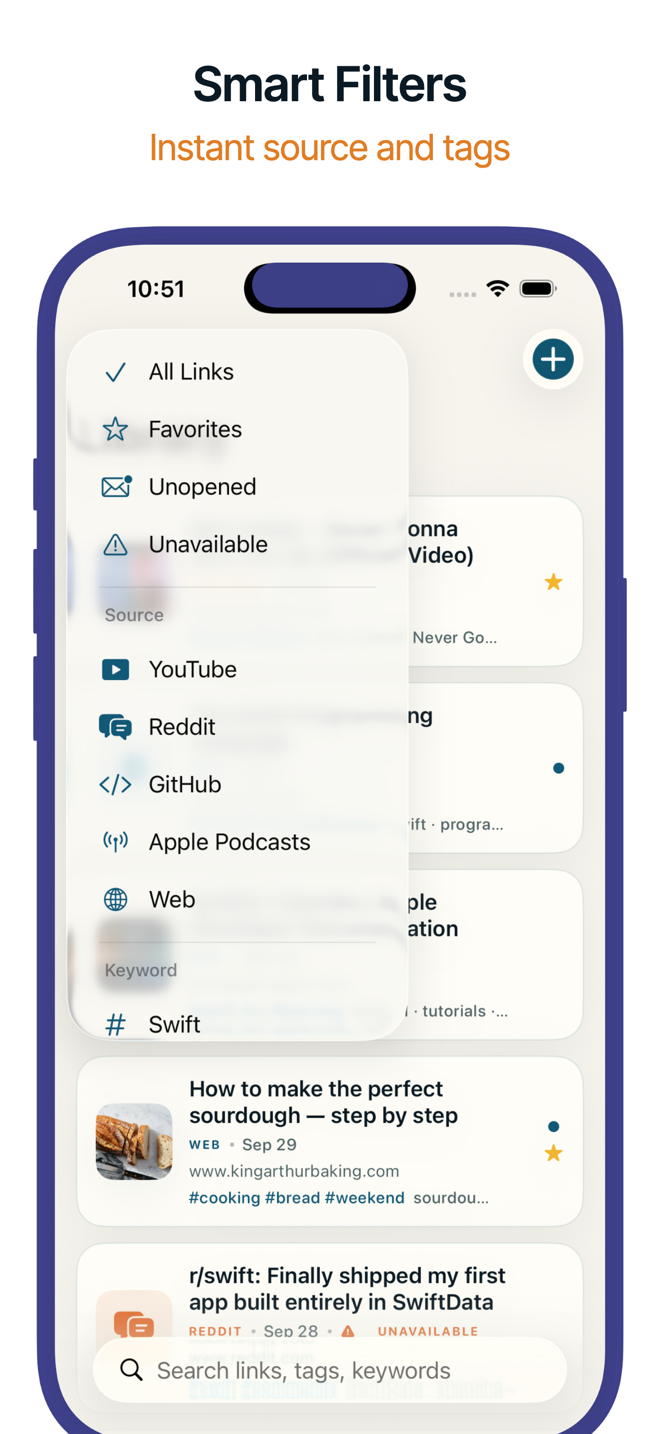
Durchstöbere deine Bibliothek nach Thema, Quelle, Tag oder Schlagwort, jeweils mit Anzahl.
- Öffne eine Gruppe und grenze sie nach Favoriten, ungeöffnet, Kategorie, Quelle oder Schlagwort ein
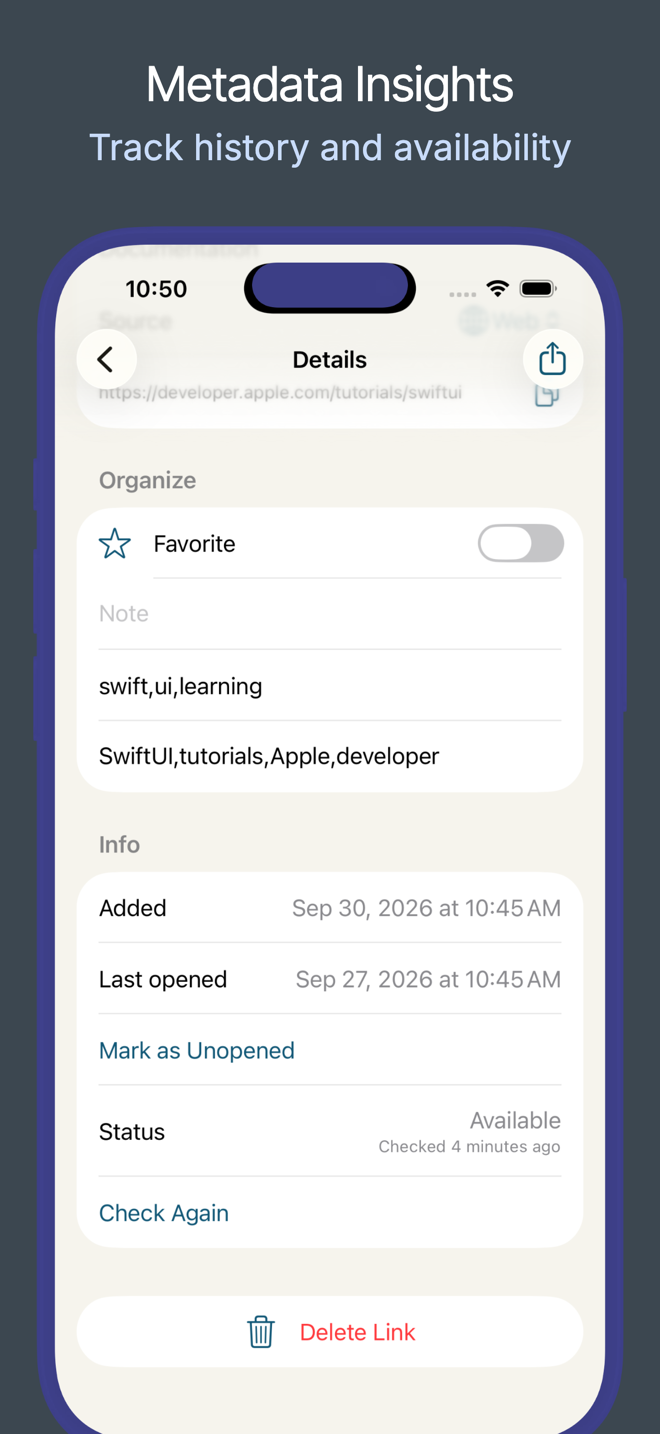
- Sieh, bei welchen Links der Inhalt entfernt wurde
- Prüfe mit einem Tippen erneut
Weiß, woher er kommt
LinkHQ erkennt 32 der größten Plattformen und kennzeichnet jeden Link mit eigenem Symbol und eigener Farbe.
- YouTube, Instagram, TikTok, WeChat, Reddit, X, Pinterest, Spotify, Bilibili, RedNote und mehr
- Links von jeder anderen Website werden ebenfalls gesichert, gruppiert unter Web
- Du kannst die Quelle eines Links jederzeit selbst ändern
So funktioniert es
Vom geteilten Link zum wieder geöffneten Beitrag in fünf Schritten.
Link teilen
Tippe in einer beliebigen App auf Teilen und wähle LinkHQ, so wie du es einem Freund schicken würdest.
Anpassen
Passe den Titel an, füge Notiz und Tags hinzu, oder tippe einfach auf Save.
Zusehen, wie er sich füllt
Echter Titel, Vorschaubild und Schlagwörter ergänzen sich von selbst.
Nach Thema finden
LinkHQ sortiert den Link in ein Thema, bereit zum Stöbern in Categories oder zum Finden per Suche.
Open Original
Ein Tippen, und das Video oder der Beitrag öffnet sich wieder in der App, aus der er stammt.
Privat von Grund auf
Gemacht für iPhone und iPad, und dort bleibt alles.
Deine Bibliothek verlässt nie dein Gerät
LinkHQ hat keinen eigenen Server, und deine Bibliothek wird nirgendwohin hochgeladen. Um Titel und Vorschau eines Links zu zeigen und zu prüfen, ob er noch verfügbar ist, fragt LinkHQ die Website des Links selbst, dieselbe Anfrage, die dein Browser stellen würde. Schlagwörter und Themensortierung entstehen direkt auf deinem Gerät.
Zuhause auf iPhone und iPad
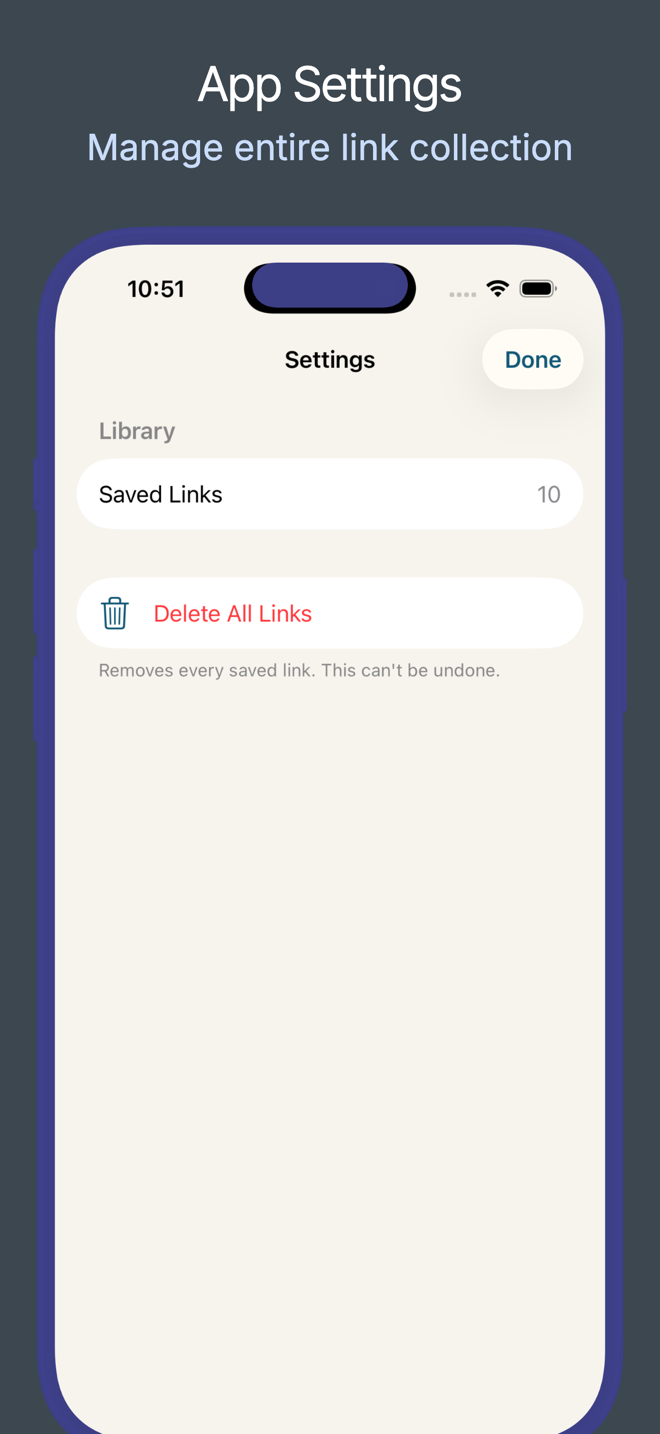
Auf dem iPad ordnet eine Seitenleiste deine Bibliothek nach Status, Thema, Quelle und Tag und bleibt neben deinen Listen und Link-Details. Mit ⌘N fügst du einen Link hinzu, mit ⌘, öffnest du Settings. Wähle Hell oder Dunkel oder folge dem System, und jede Beschriftung wächst bis zu den größten Textgrößen der Bedienungshilfen mit.
Bereit zu bewahren, was es wert ist, dass du zurückkehrst?
Sichere deinen ersten Link aus dem Teilen-Menü und sieh zu, wie LinkHQ den Rest ergänzt.