
Bewaar wat het waard is om naar terug te keren.
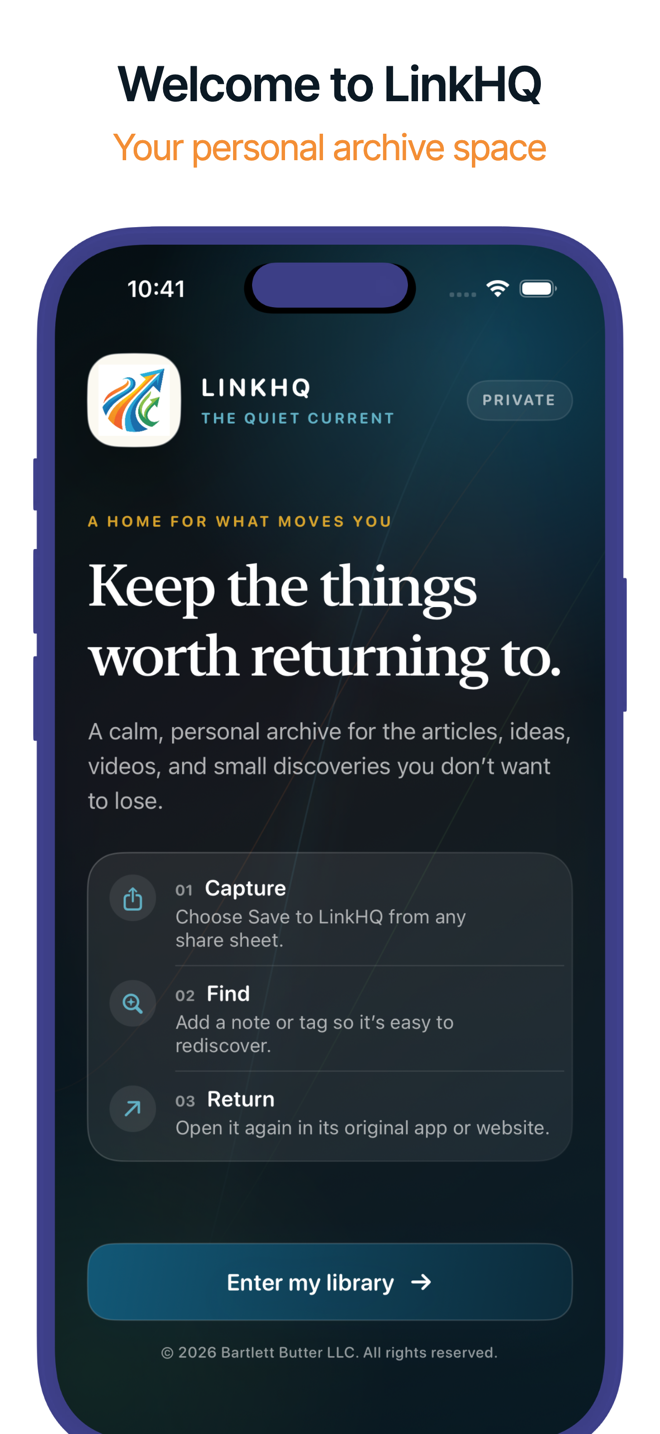
Een video, artikel, recept of bericht gevonden waar je naar terug wilt? Deel het met LinkHQ zoals je het naar een vriend zou sturen. LinkHQ vult de echte titel en voorvertoning in, sorteert het op onderwerp en opent het later met één tik weer in YouTube, RedNote of de app waar het vandaan kwam. Geen account, geen aanmelding, geen tracking. Je bibliotheek blijft op je apparaat.
Bewaar vanuit elke app
Vanzelf op onderwerp gesorteerd
Opent in de oorspronkelijke app
Geen account, geen tracking

Waarom mensen ervoor kiezen
Een rustige bibliotheek voor de links waar je naar terug wilt.
LinkHQ maakt van de links die je deelt een bibliotheek die eruitziet als wat je bewaarde, zichzelf sorteert en één tik verwijderd is van de app waar elke link vandaan komt.
Bewaar vanuit elke app
LinkHQ woont in het deelmenu. Overal waar je op Deel kunt tikken, kun je in LinkHQ bewaren.
- Bewaar een weblink of een link in gedeelde tekst
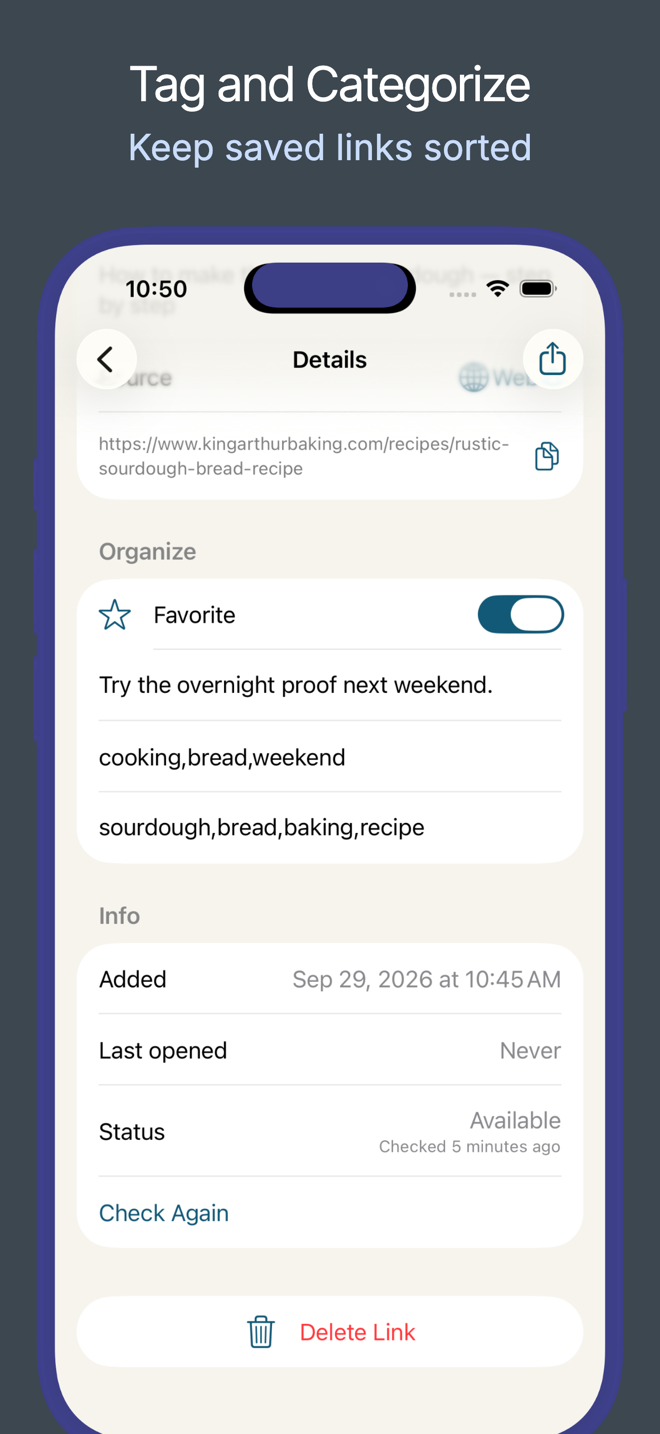
- Pas de titel aan, voeg een notitie en tags toe, of tik gewoon op Save
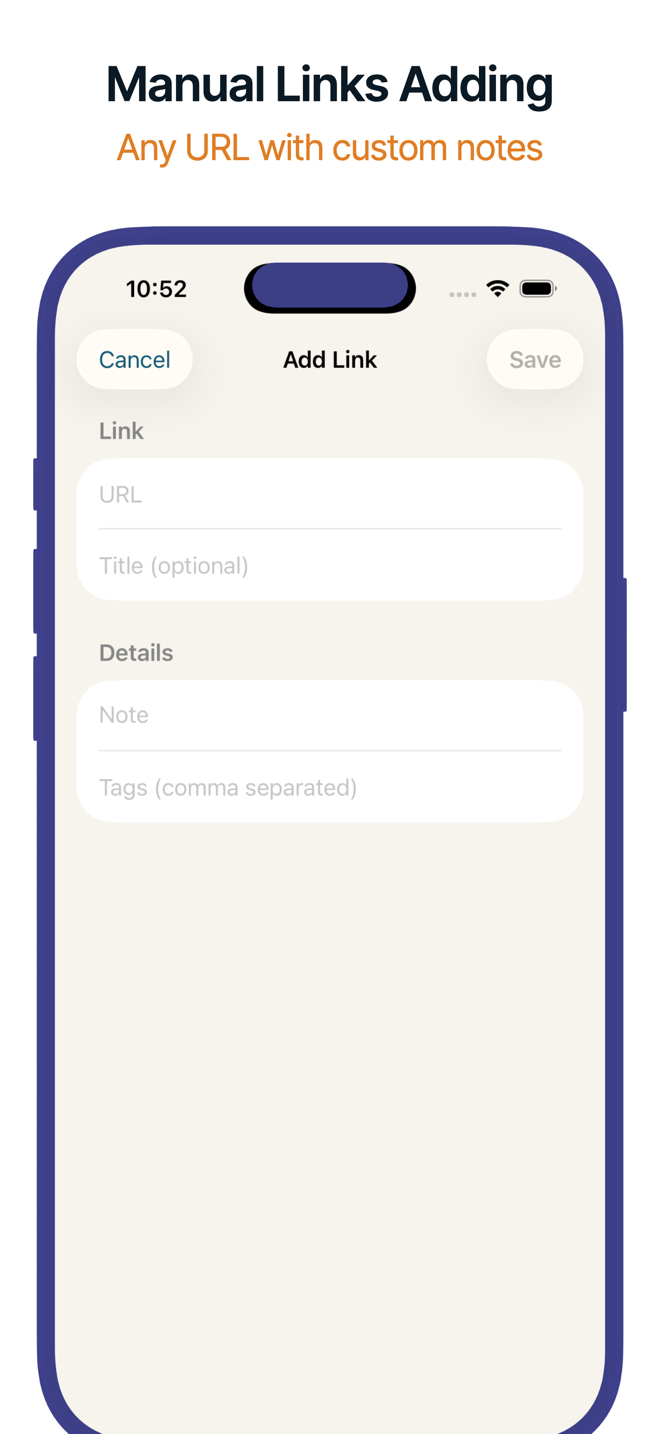
- Of plak een link met Add Link
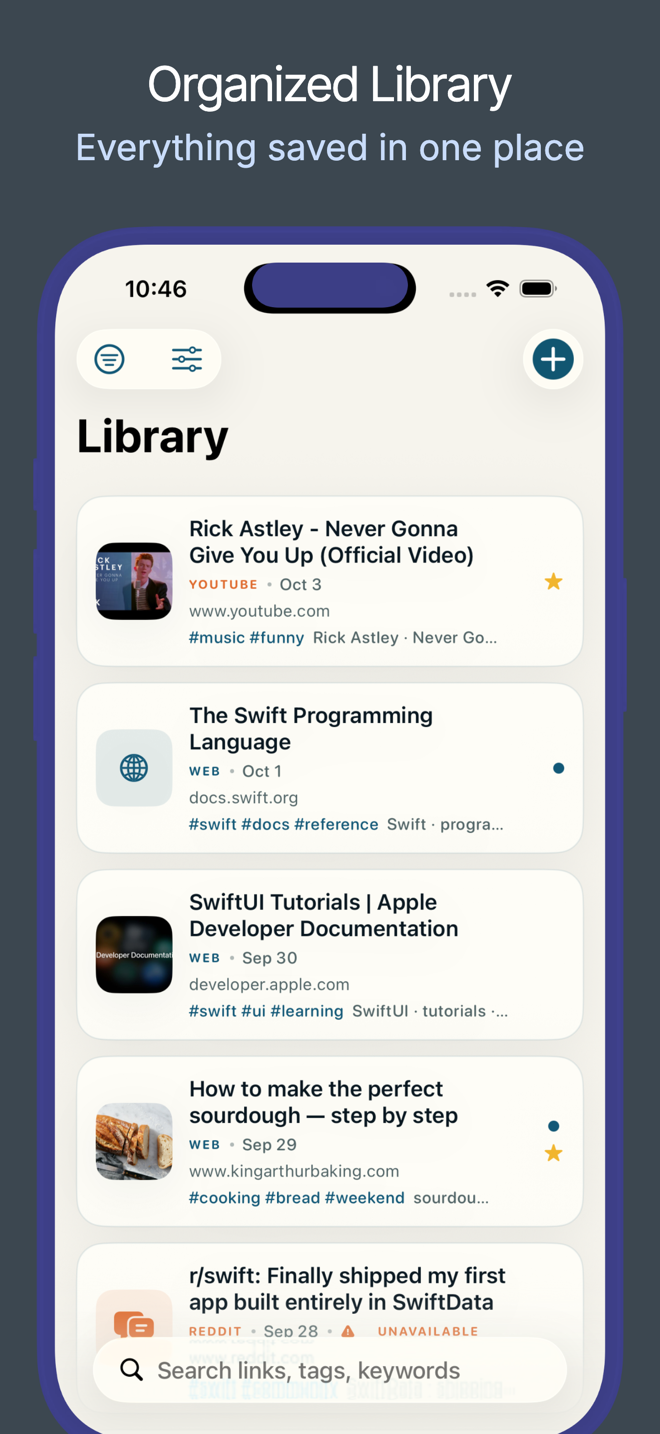
Een bibliotheek die eruitziet als wat je bewaarde
Elke link toont de echte titel van de video, het bericht of de pagina en de voorvertoning, geen kale URL.
- Titels en voorvertoningen vullen zichzelf in
- Een paar trefwoorden per link maken hem makkelijk terug te vinden
- Elke link draagt het symbool van het platform waar hij vandaan komt
Voor je gesorteerd
LinkHQ sorteert elke link in een van 16 onderwerpen, zoals eten en drinken, reizen, technologie of muziek.
- Met Apple Intelligence aan sorteert het model van Apple op je apparaat
- Anders sorteert LinkHQ op de titel, tags en trefwoorden van de link
- Kies een andere categorie en LinkHQ houdt je keuze vast
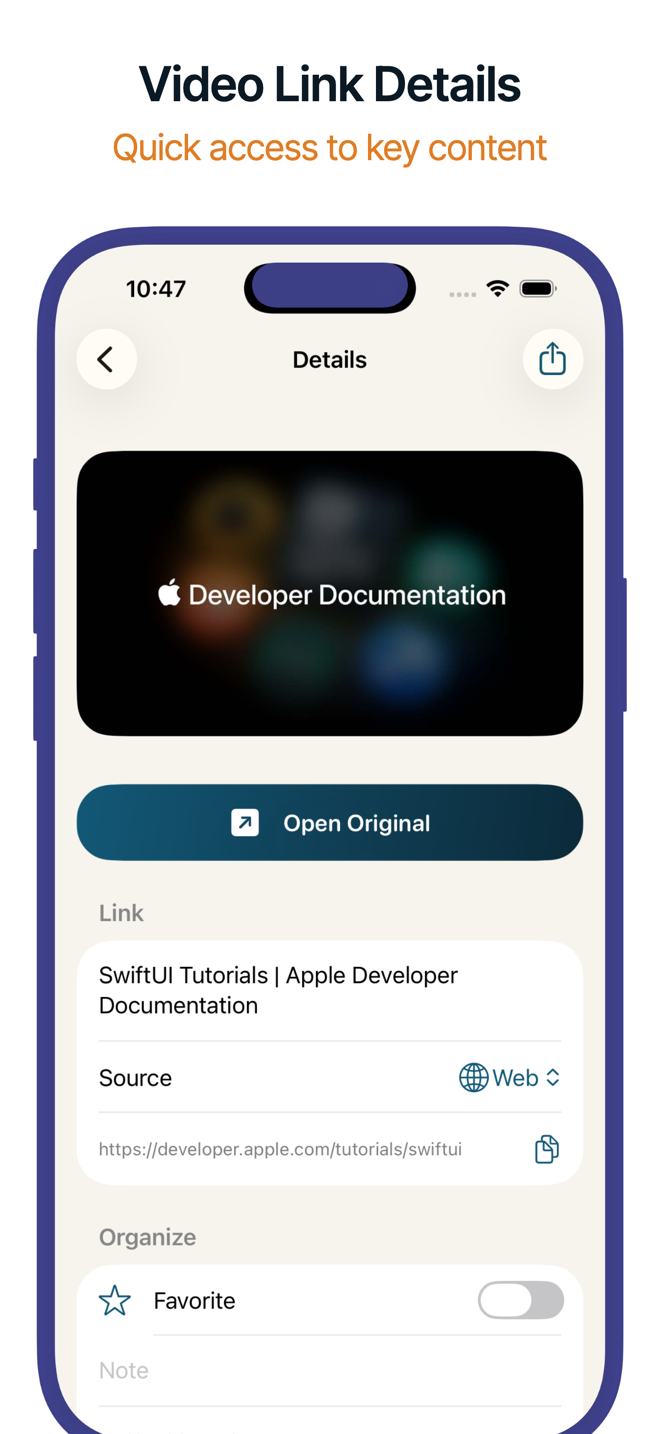
Opnieuw openen bij de bron
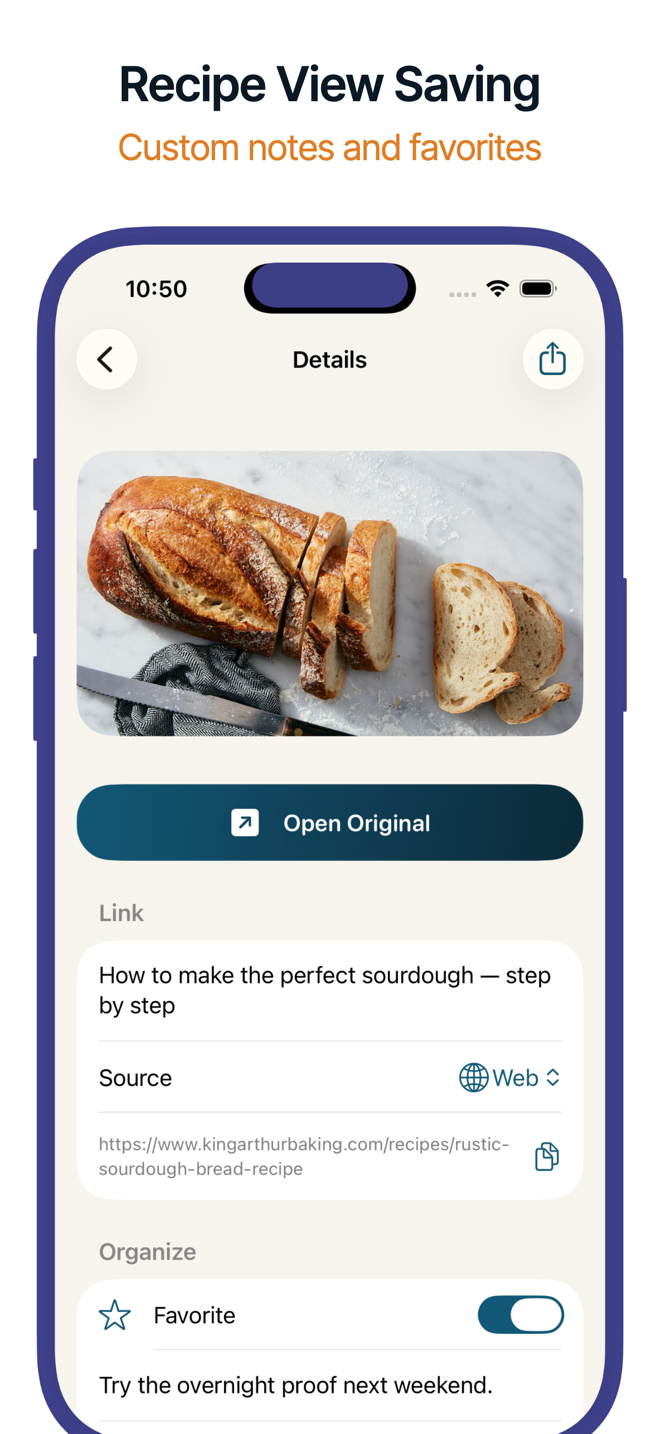
Tik op Open Original en de video of het bericht opent in de eigen app als die geïnstalleerd is.
- Een YouTube-link opent YouTube, een RedNote-link opent de notitie in RedNote
- Links zonder app openen in je browser
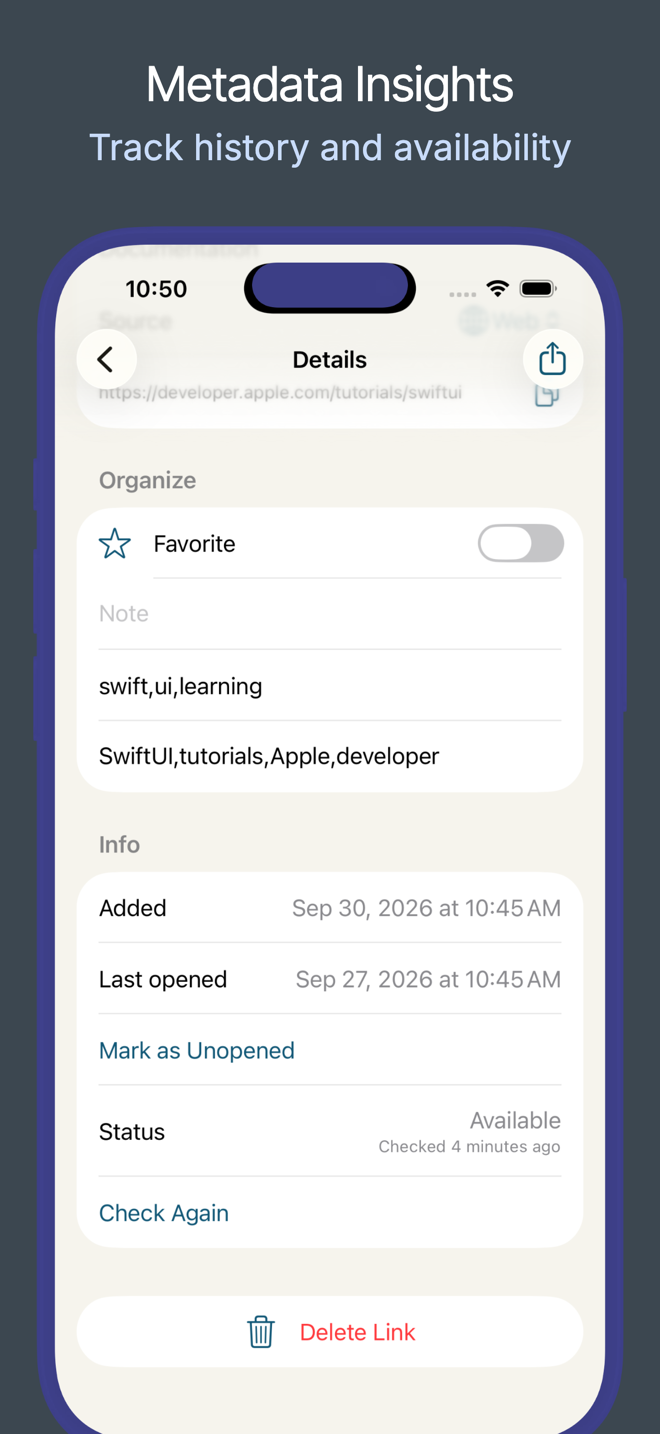
- Links die je nog niet opnieuw opende zijn gemarkeerd, zodat je weet wat er nog wacht
Alles snel vinden
Vier tabbladen die je links op orde houden.
Library, Favorites, Categories en Settings hebben elk één taak, zodat de link die je zoekt nooit verder is dan een zoekopdracht of een tik.
Library en Favorites
Alles wat je bewaarde, nieuwste eerst, met je belangrijkste links met een ster in een eigen tabblad.
- Zoek in titels, URL's, notities, tags en trefwoorden, met suggesties terwijl je typt
- Veeg om als favoriet te markeren, te openen, als geopend te markeren of te verwijderen
- Iets twee keer bewaard? LinkHQ laat zien wanneer en onder welke titel
Categories
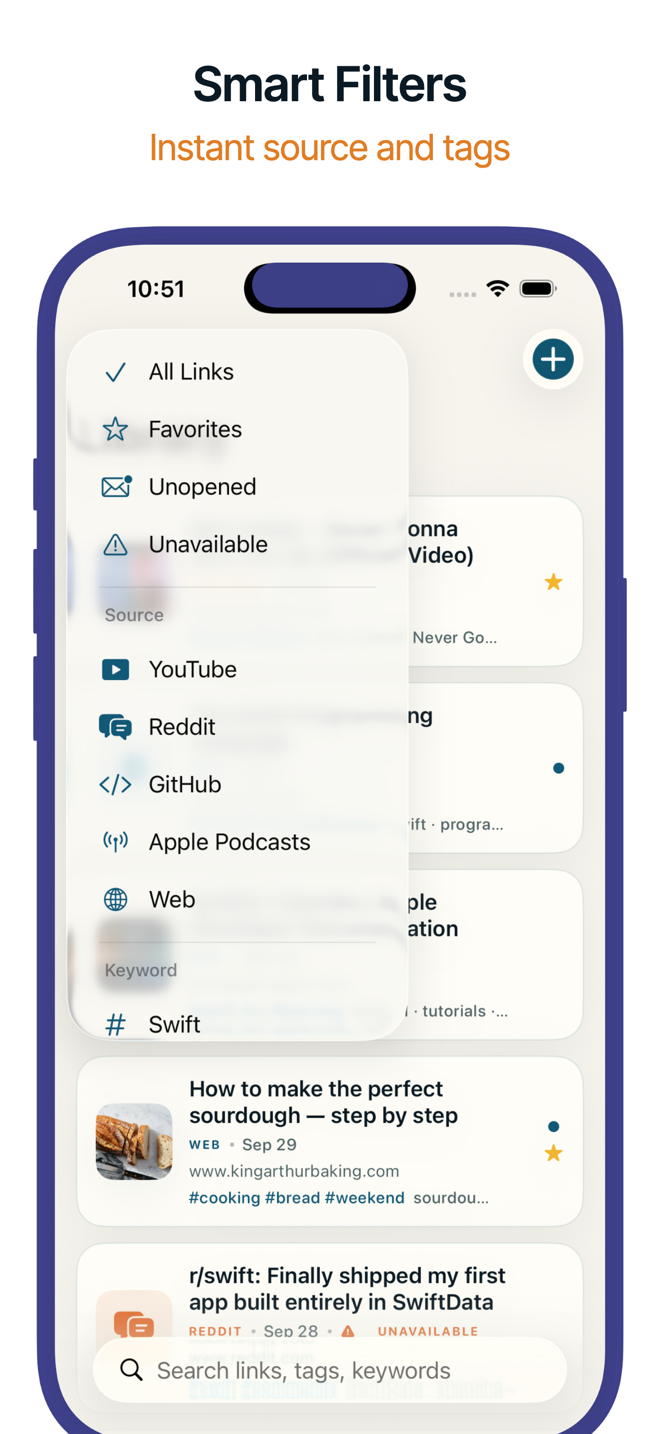
Blader door je bibliotheek op onderwerp, bron, tag of trefwoord, elk met een aantal.
- Open een groep en verfijn op favorieten, niet geopend, categorie, bron of trefwoord
- Zie van welke links de inhoud is verwijderd
- Controleer opnieuw met één tik
Weet waar hij vandaan komt
LinkHQ herkent 32 van de grootste platforms en labelt elke link met een eigen symbool en kleur.
- YouTube, Instagram, TikTok, WeChat, Reddit, X, Pinterest, Spotify, Bilibili, RedNote en meer
- Links van elke andere site worden ook bewaard, gegroepeerd onder Web
- Je kunt de bron van een link altijd zelf wijzigen
Zo werkt het
Van een gedeelde link naar een heropend bericht in vijf stappen.
Deel een link
Tik in een willekeurige app op Deel en kies LinkHQ, zoals je het naar een vriend zou sturen.
Maak het van jou
Pas de titel aan, voeg een notitie en tags toe, of tik gewoon op Save.
Zie het invullen
De echte titel, de voorvertoning en de trefwoorden vallen vanzelf op hun plek.
Vind het op onderwerp
LinkHQ sorteert de link in een onderwerp, klaar om door te bladeren in Categories of te vinden met zoeken.
Open Original
Eén tik en de video of het bericht opent weer in de app waar het vandaan kwam.
Privé door ontwerp
Gemaakt voor iPhone en iPad, en daar blijft het.
Je bibliotheek verlaat je apparaat nooit
LinkHQ heeft geen eigen server en je bibliotheek wordt nergens naartoe geüpload. Om de titel en voorvertoning van een link te tonen, en te controleren of hij nog beschikbaar is, vraagt LinkHQ het de eigen site van de link, hetzelfde verzoek dat je browser zou doen. Trefwoorden en sorteren op onderwerp gebeuren direct op je apparaat.
Thuis op iPhone en iPad
Op iPad ordent een navigatiekolom je bibliotheek op status, onderwerp, bron en tag, en blijft naast je lijsten en linkdetails staan. Gebruik ⌘N om een link toe te voegen en ⌘, om Settings te openen. Kies licht of donker, of volg het systeem, en elk label groeit mee tot de grootste toegankelijkheidsgroottes.
Klaar om te bewaren wat het waard is om naar terug te keren?
Bewaar je eerste link vanuit het deelmenu en zie LinkHQ de rest invullen.