
留住值得回頭再看的內容。
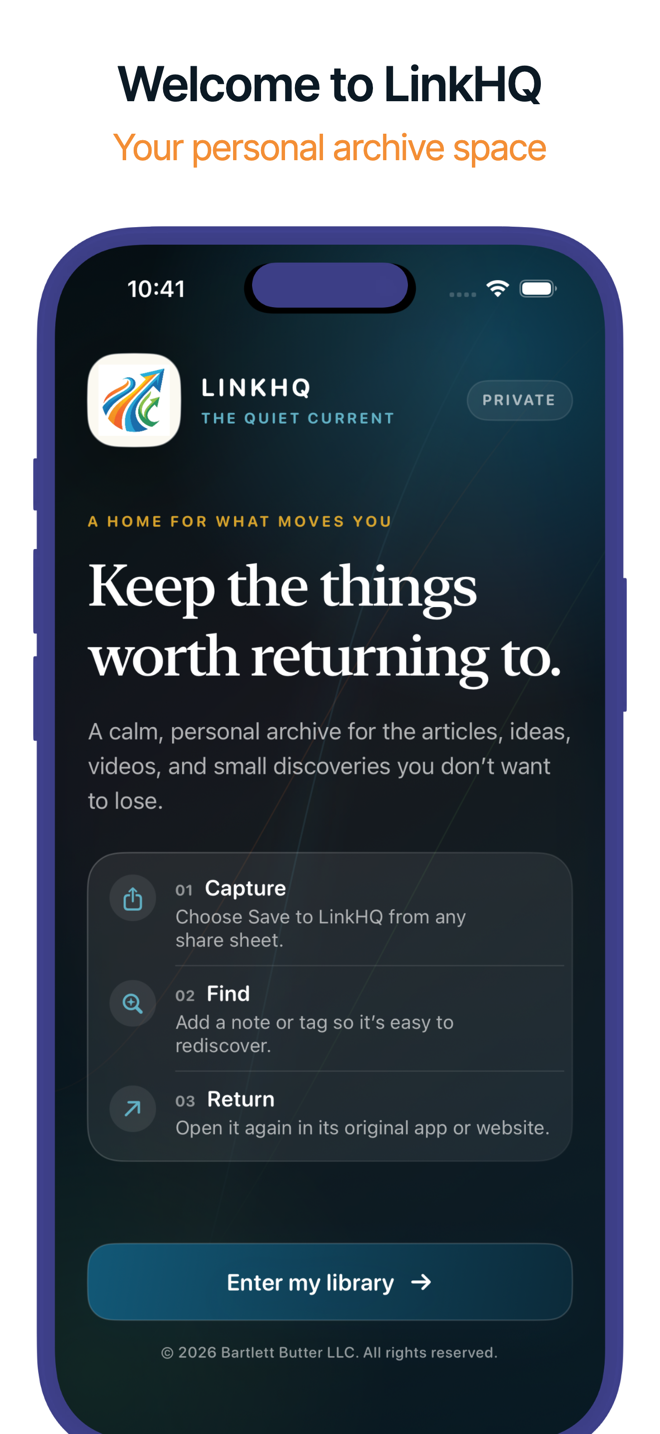
看到想回頭再看的影片、文章、食譜或貼文?像傳給朋友那樣分享到 LinkHQ 就好。LinkHQ 會補上真正的標題和預覽圖,依主題歸類,之後輕點一下,就能在 YouTube、小紅書或它來自的 App 裡重新開啟。不需要帳號,不需要登入,沒有追蹤。你的收藏只留在你的裝置上。
從任何 App 儲存
自動依主題歸類
在原 App 中重新開啟
不需帳號,沒有追蹤

為什麼選擇它
為你打算回頭再看的連結,準備一個安靜的收藏庫。
LinkHQ 把你分享的連結變成一個收藏庫:看起來就是你儲存的內容,會自己整理,離每個連結的原 App 只有一次輕點。
從任何 App 儲存
LinkHQ 就在共享選單裡。凡是能點「分享」的地方,都能儲存到 LinkHQ。
- 儲存網頁連結,或分享文字裡的連結
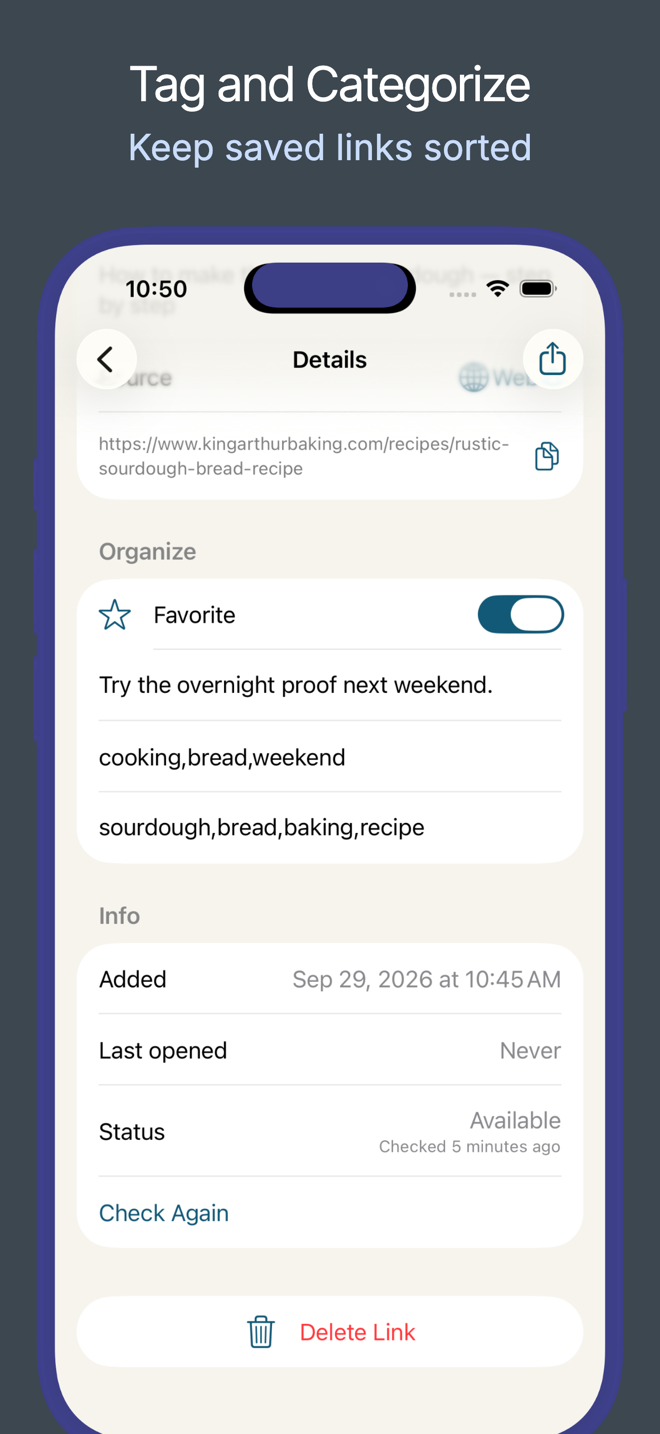
- 修改標題,加上備註和標籤,或直接點 Save
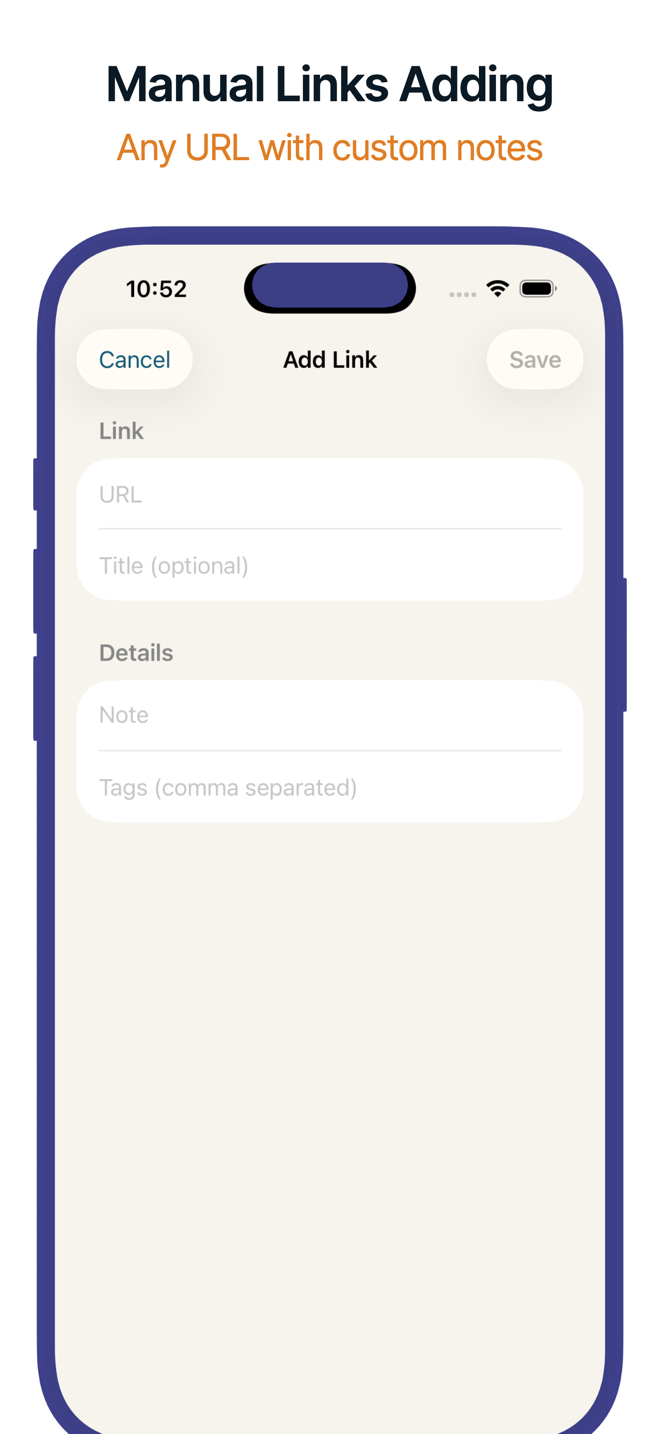
- 也可以用 Add Link 貼上連結
看起來就是你儲存的內容
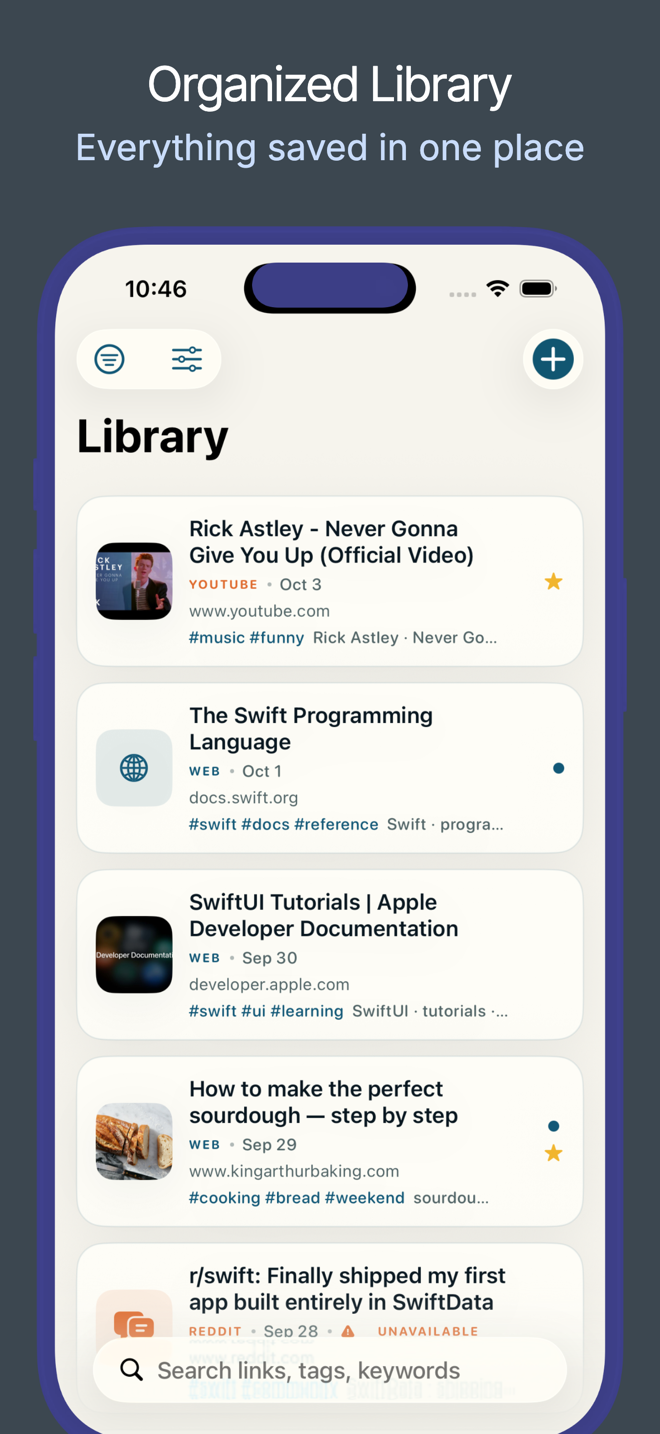
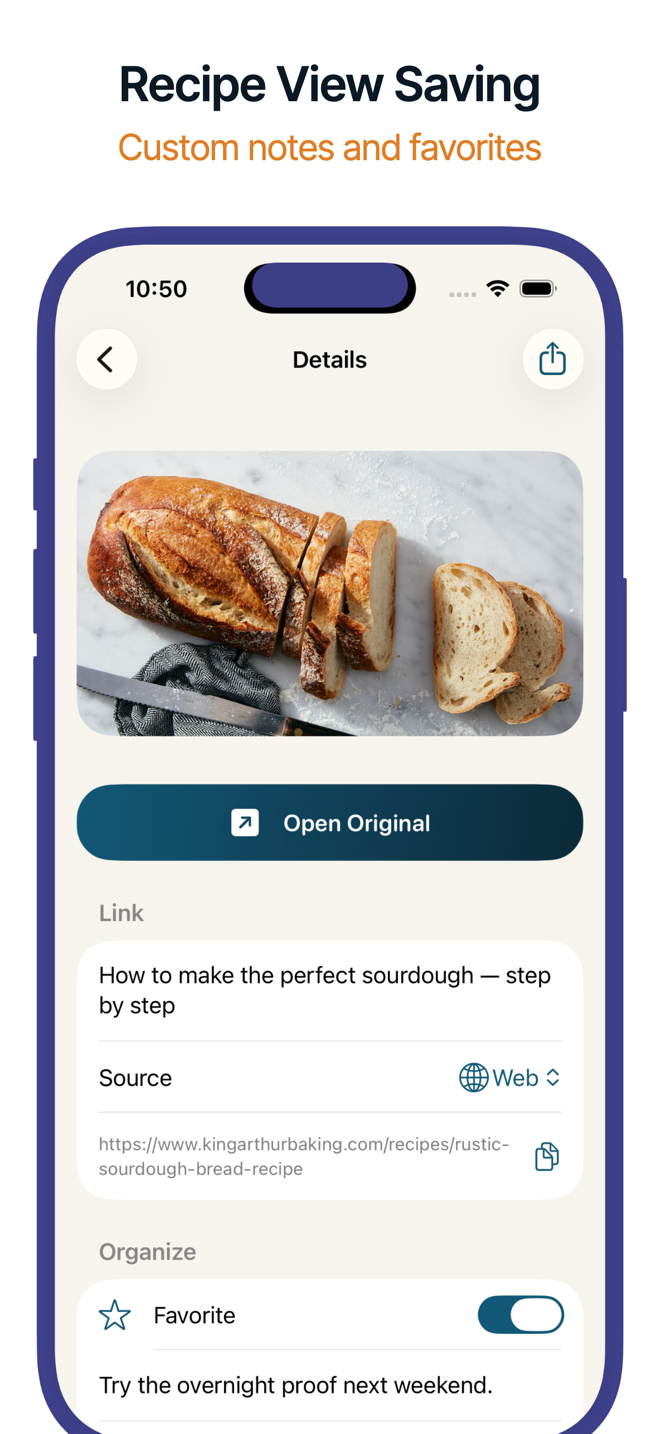
每個連結都顯示影片、貼文或網頁真正的標題和預覽圖,而不是一串網址。
- 標題和預覽圖會自動補齊
- 每個連結附上幾個關鍵字,再找也容易
- 每個連結都帶著來源平台的圖示
替你整理好
LinkHQ 會把每個連結歸入 16 個主題之一,例如美食、旅行、科技或音樂。
- 開啟 Apple Intelligence 時,由 Apple 的裝置端模型來歸類
- 否則 LinkHQ 會依連結的標題、標籤和關鍵字歸類
- 換一個類別,LinkHQ 就會保留你的選擇
在來源處重新開啟
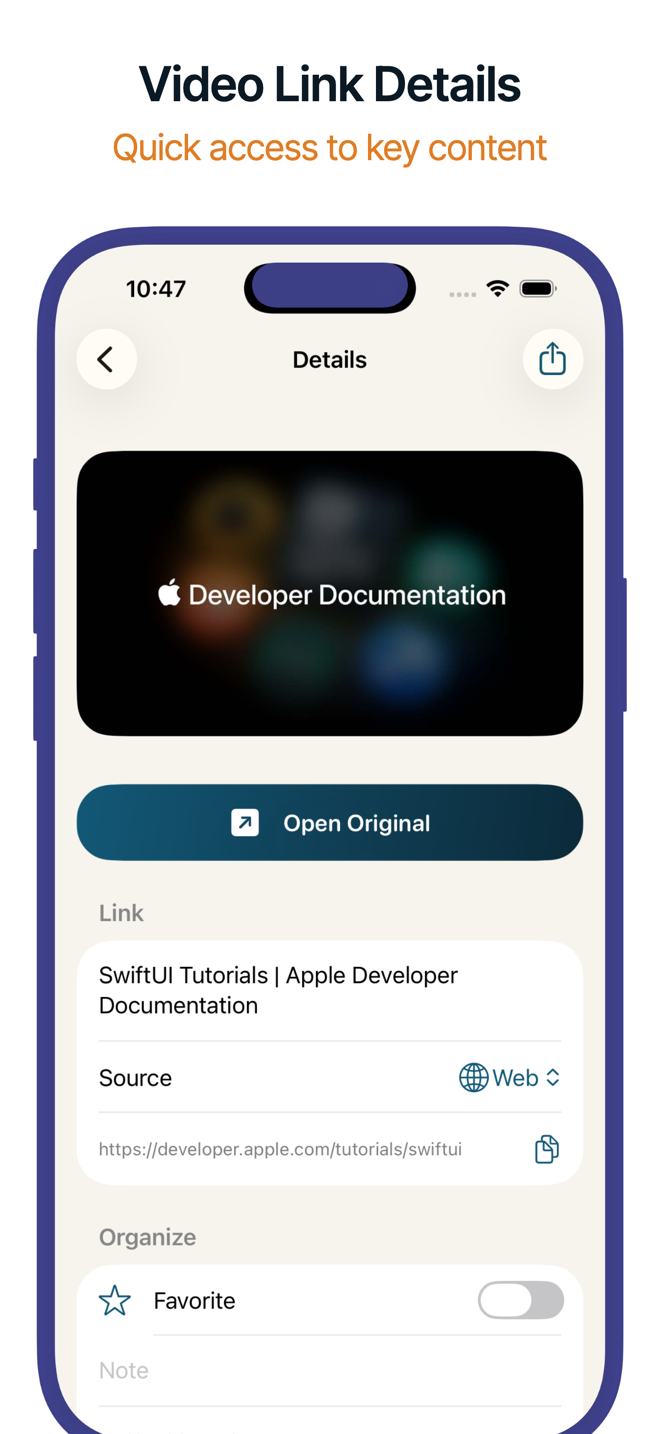
點 Open Original,如果裝了對應的 App,影片或貼文就會在那個 App 裡開啟。
- YouTube 連結開啟 YouTube,小紅書連結在小紅書裡開啟筆記
- 沒有對應 App 的連結會在瀏覽器中開啟
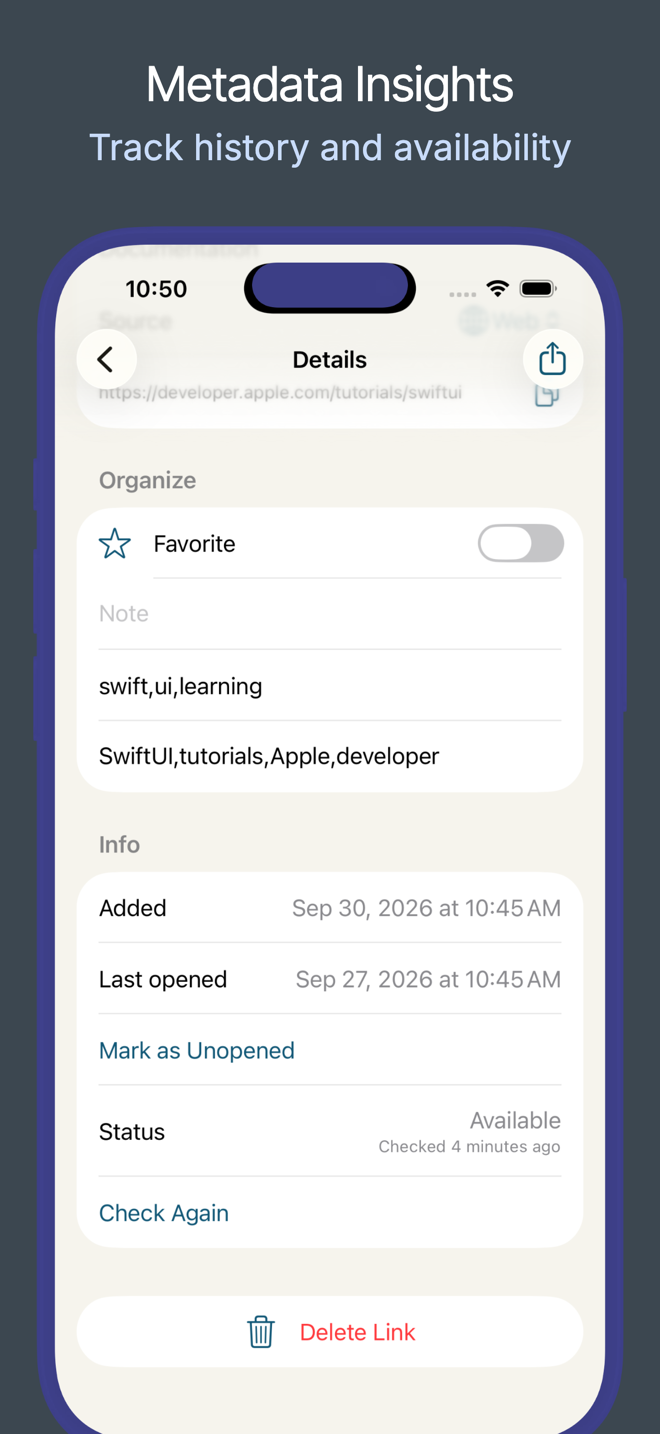
- 還沒重新開啟過的連結會有標記,讓你知道還有哪些在等你
什麼都能快速找到
四個分頁,讓連結井然有序。
Library、Favorites、Categories 和 Settings 各司其職,想找的連結永遠只隔一次搜尋或一次輕點。
Library 與 Favorites
你儲存的一切依時間由新到舊排列,最在意的連結加上星號,放進專屬分頁。
- 搜尋標題、網址、備註、標籤和關鍵字,輸入時就有建議
- 滑動即可加入最愛、開啟、標為已開啟或刪除
- 儲存了兩次?LinkHQ 會告訴你上次是何時、用什麼標題儲存的
Categories
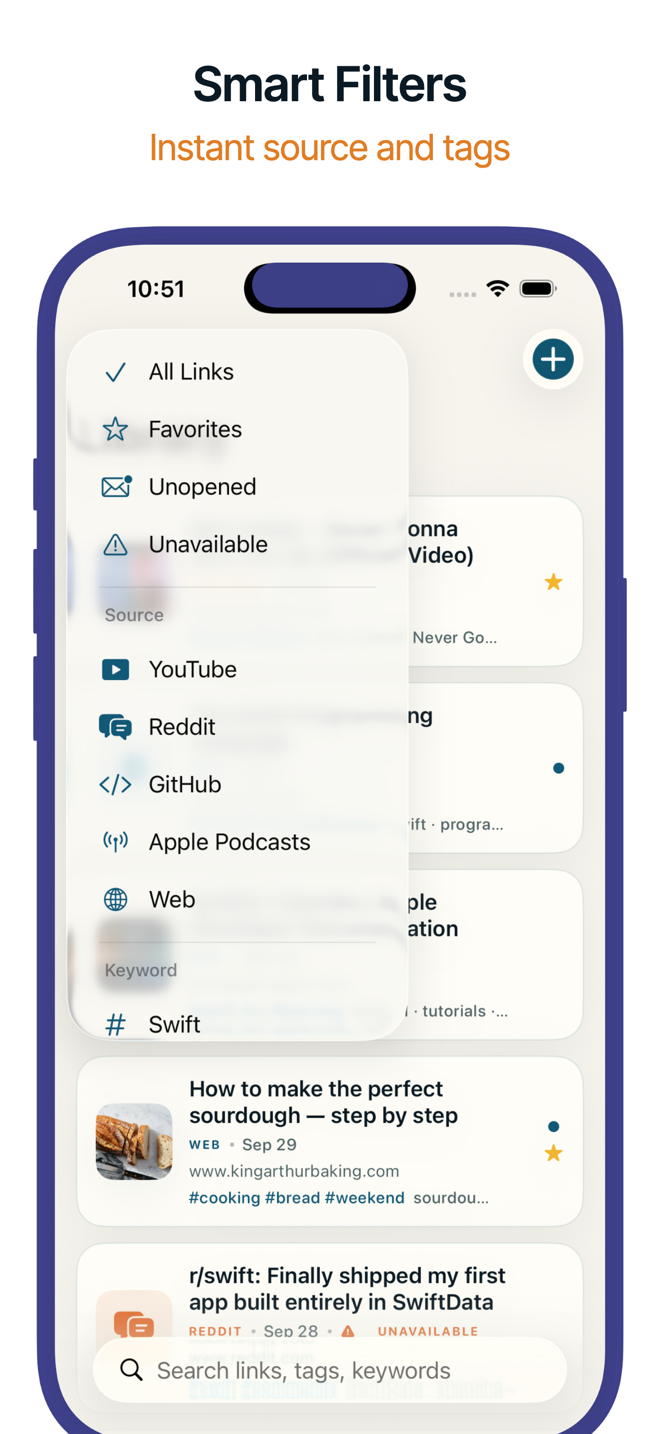
依主題、來源、標籤或關鍵字瀏覽收藏,每項都附上數量。
- 開啟任一群組,再依最愛、未開啟、類別、來源或關鍵字篩選
- 看看哪些連結的內容已被移除
- 輕點一下即可重新檢查
知道它從哪裡來
LinkHQ 能辨識 32 個最大的平台,並為每個連結標上專屬圖示和顏色。
- YouTube、Instagram、TikTok、微信、Reddit、X、Pinterest、Spotify、嗶哩嗶哩、小紅書等
- 其他任何網站的連結也能儲存,歸入 Web
- 你隨時可以自己更改連結的來源
如何使用
從分享一個連結到重新開啟貼文,只需五步。
分享連結
在任何 App 裡點「分享」並選擇 LinkHQ,就像傳給朋友一樣。
照你的方式
修改標題,加上備註和標籤,或直接點 Save。
看它自動補齊
真正的標題、預覽圖和關鍵字會自己就位。
依主題找到
LinkHQ 把連結歸入某個主題,可以在 Categories 裡瀏覽,也能用搜尋找到。
Open Original
輕點一下,影片或貼文就會在原本的 App 裡重新開啟。
從設計上保護隱私
為 iPhone 和 iPad 打造,也只留在它們上面。
你的收藏從不離開裝置
LinkHQ 沒有自己的伺服器,你的收藏也不會上傳到任何地方。為了顯示連結的標題和預覽圖,並檢查它是否仍可瀏覽,LinkHQ 會向連結所在的網站發出請求,和你的瀏覽器發出的請求一樣。關鍵字和主題歸類都直接在你的裝置上完成。
在 iPhone 和 iPad 上都順手
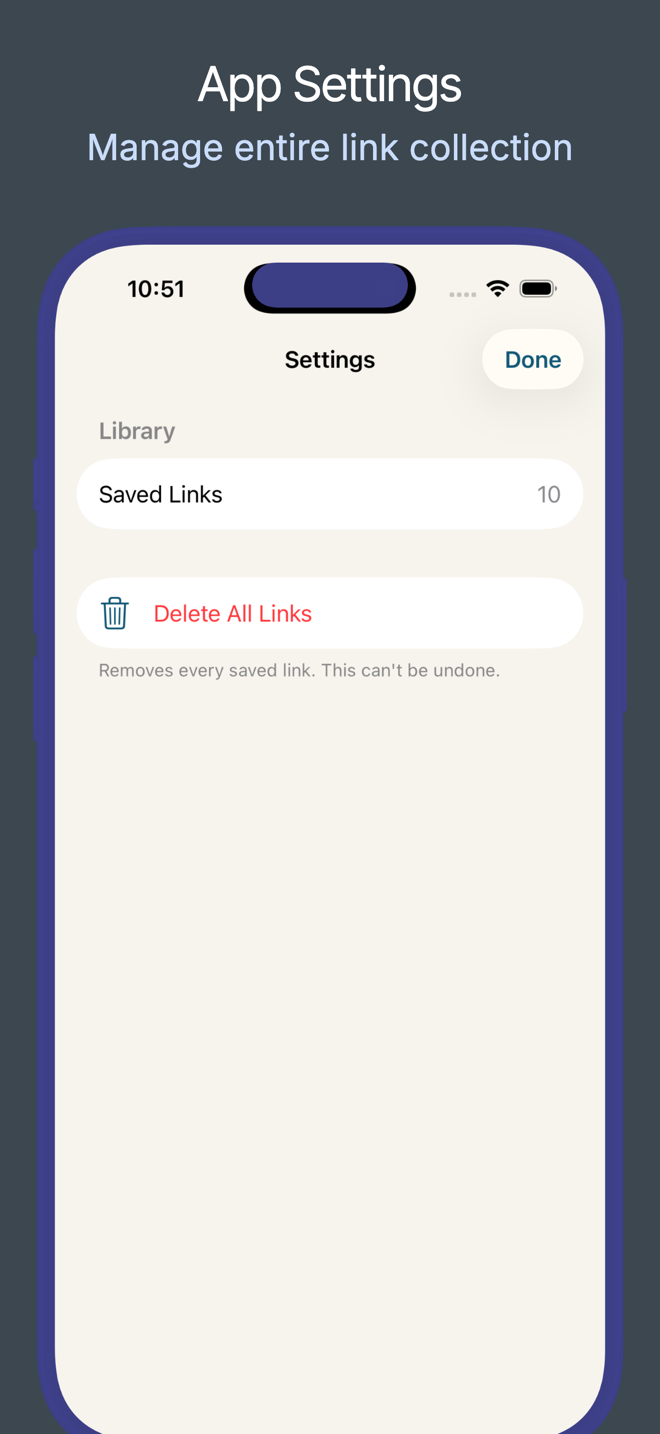
在 iPad 上,側邊欄會依狀態、主題、來源和標籤整理收藏,並始終停留在列表和連結詳細資訊旁邊。用 ⌘N 新增連結,用 ⌘, 開啟 Settings。可以選擇淺色或深色,也可以跟隨系統,所有文字都能放大到最大的輔助使用字級。
準備好留住那些值得回頭再看的內容了嗎?
從共享選單儲存你的第一個連結,剩下的交給 LinkHQ。