
留住值得回头再看的内容。
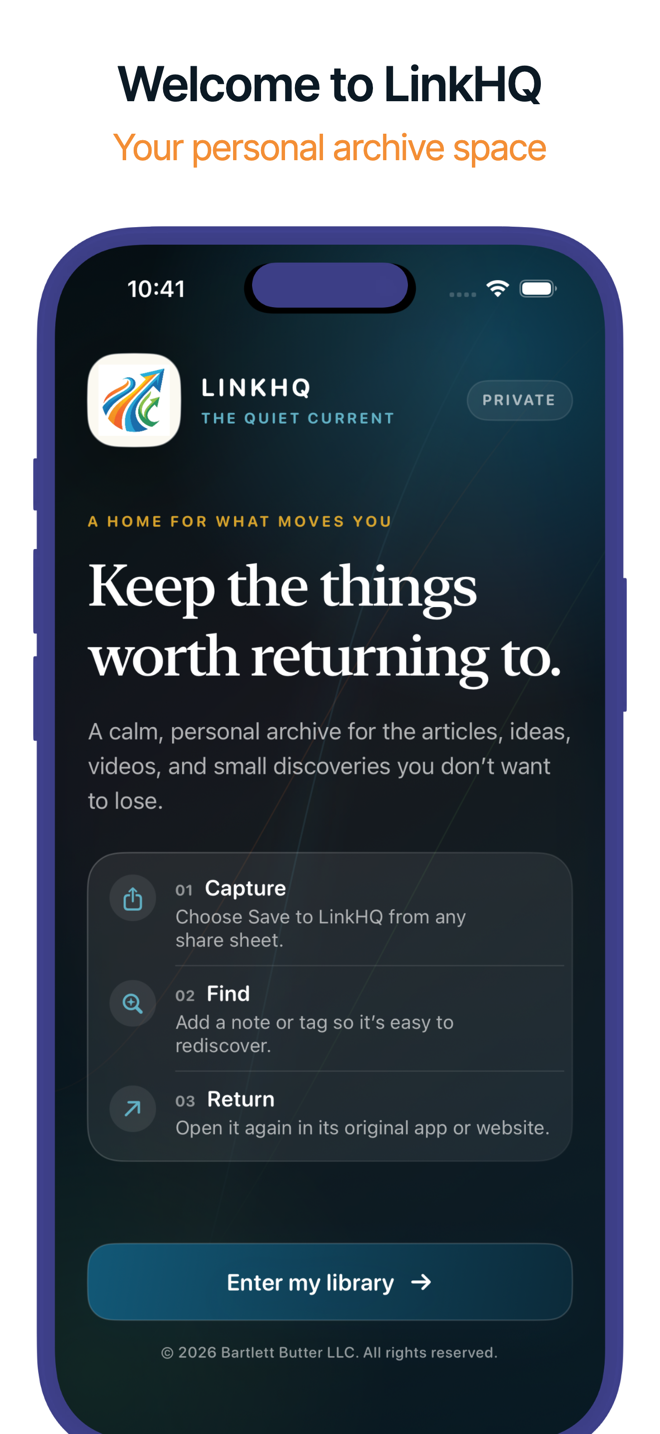
看到想回头再看的视频、文章、食谱或帖子?像发给朋友那样分享到 LinkHQ 就好。LinkHQ 会补上真正的标题和预览图,按主题归类,之后轻点一下,就能在 YouTube、小红书或它来自的应用里重新打开。无需账户,无需登录,没有追踪。你的收藏只留在你的设备上。
从任意应用保存
自动按主题归类
在原应用中重新打开
无需账户,没有追踪

为什么选择它
为你打算回头再看的链接,准备一个安静的收藏库。
LinkHQ 把你分享的链接变成一个收藏库:看起来就是你保存的内容,会自己整理,离每条链接的原应用只有一次轻点。
从任意应用保存
LinkHQ 就在共享菜单里。凡是能点“共享”的地方,都能保存到 LinkHQ。
- 保存网页链接,或分享文字里的链接
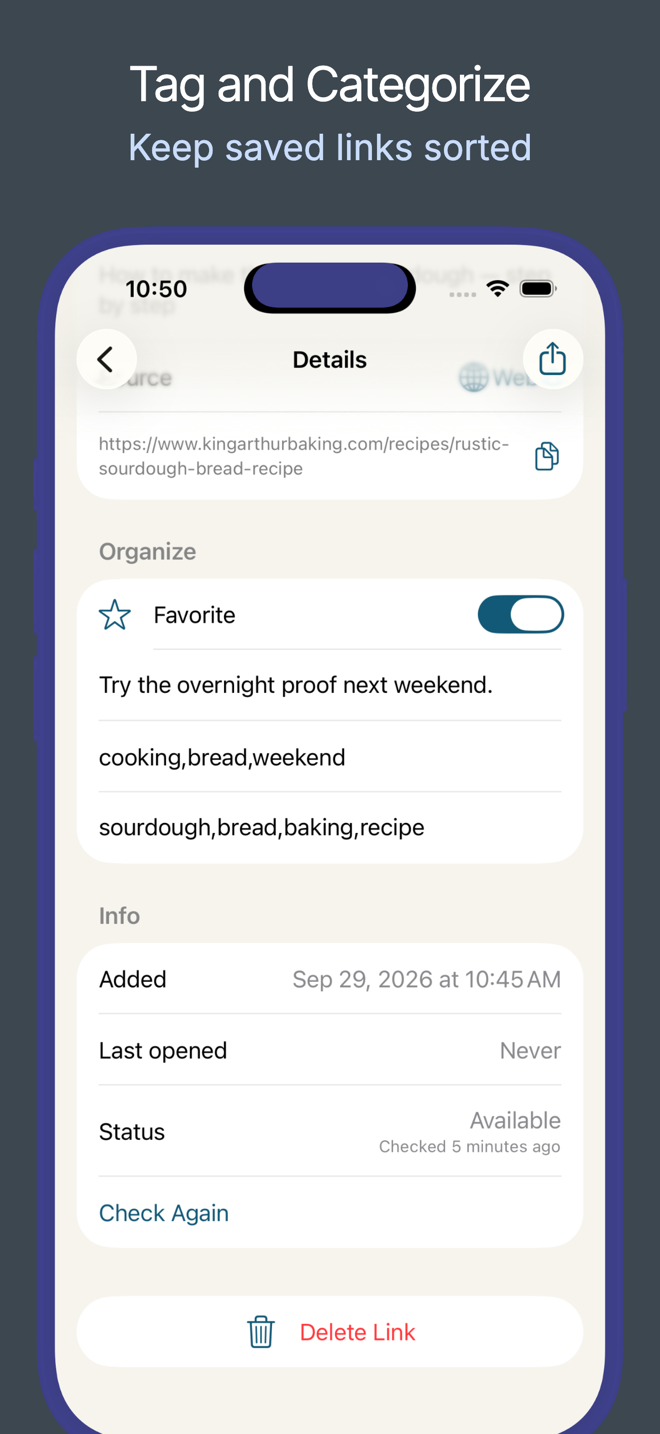
- 修改标题,添加备注和标签,或者直接点 Save
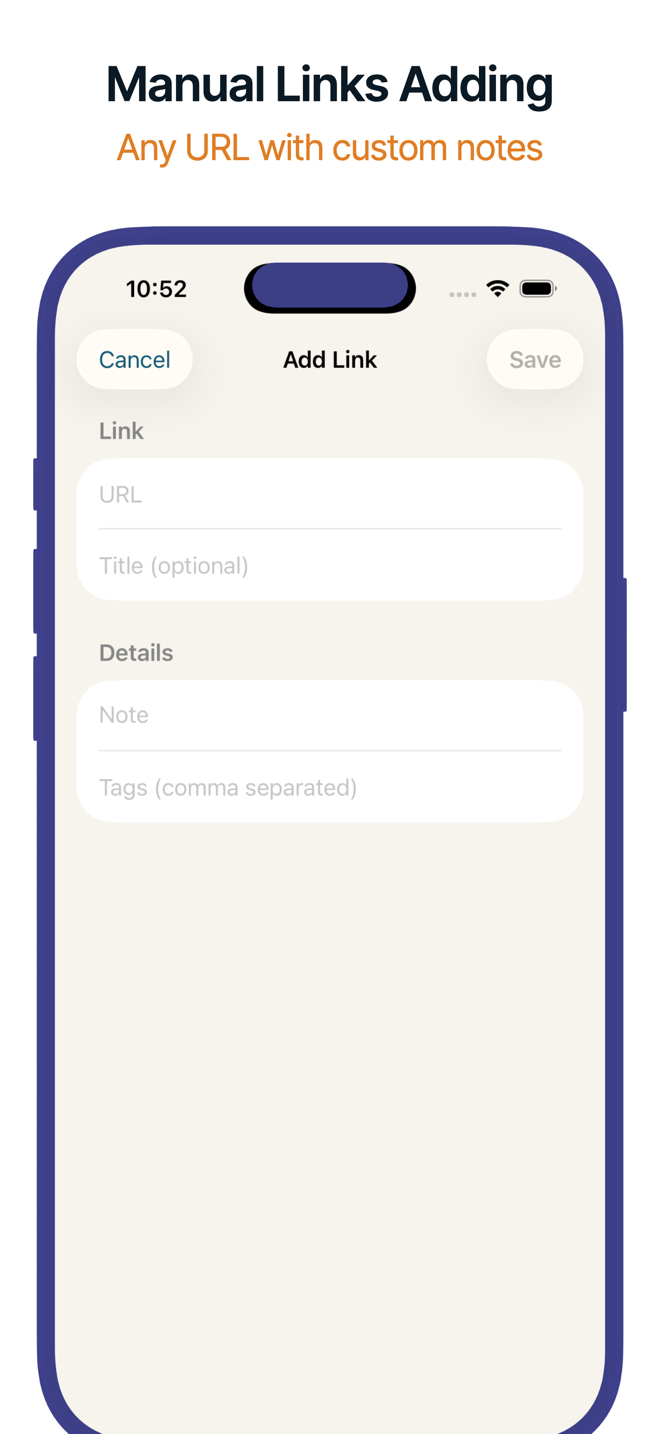
- 也可以用 Add Link 粘贴链接
看起来就是你保存的内容
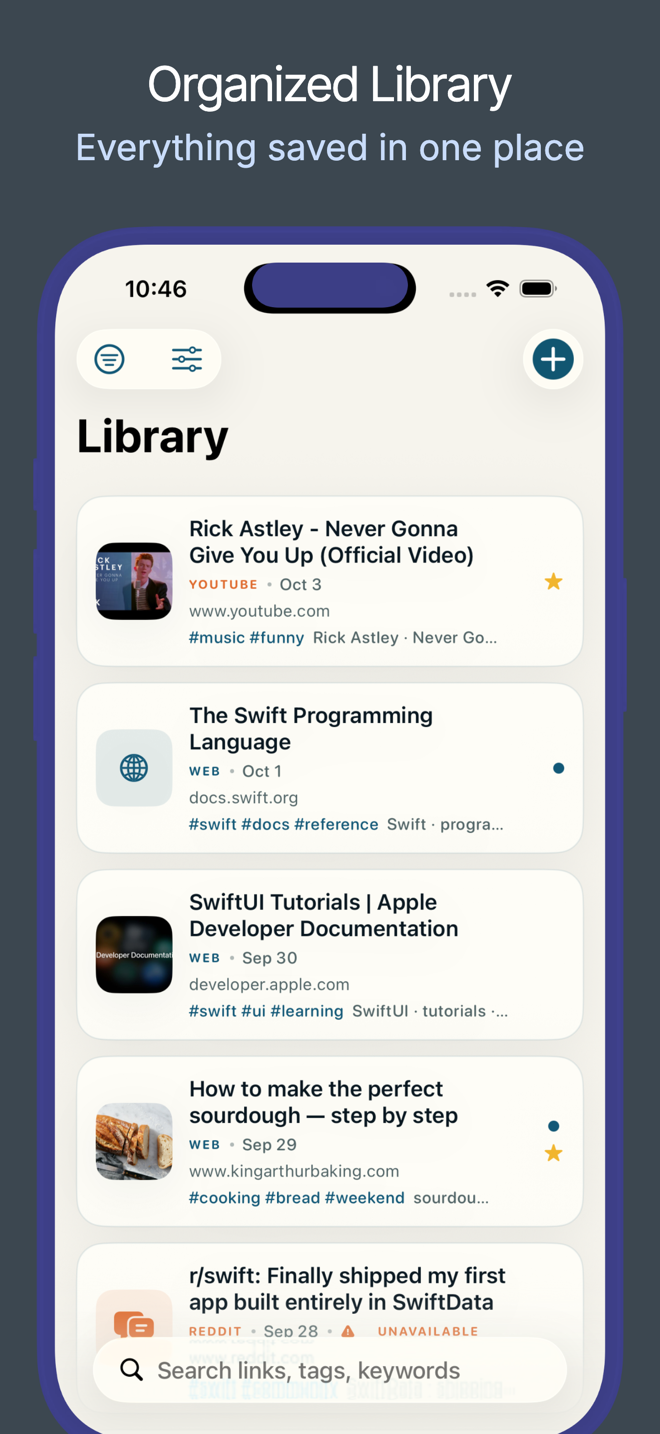
每条链接都显示视频、帖子或网页真正的标题和预览图,而不是一串网址。
- 标题和预览图会自动补齐
- 每条链接附上几个关键词,再找也容易
- 每条链接都带着来源平台的图标
替你整理好
LinkHQ 会把每条链接归入 16 个主题之一,比如美食、旅行、科技或音乐。
- 开启 Apple 智能时,由 Apple 的设备端模型来归类
- 否则 LinkHQ 会根据链接的标题、标签和关键词归类
- 换一个类别,LinkHQ 就会保留你的选择
在来源处重新打开
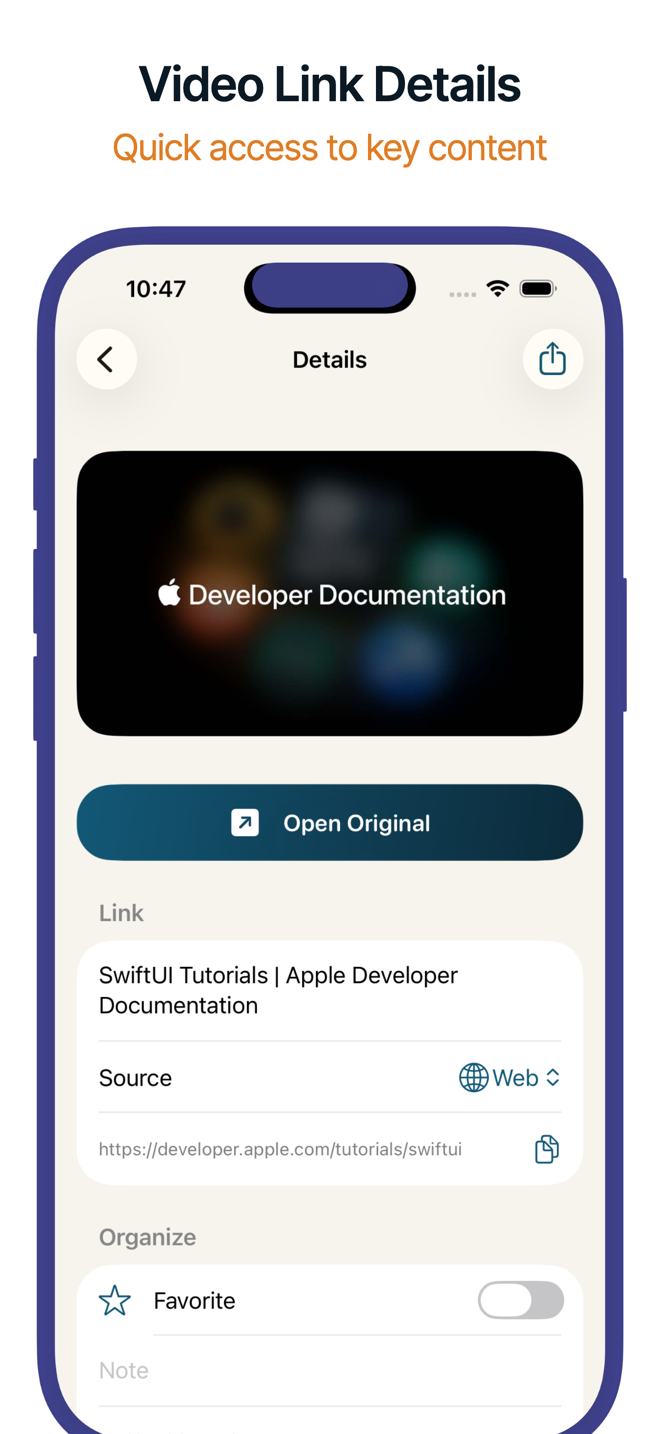
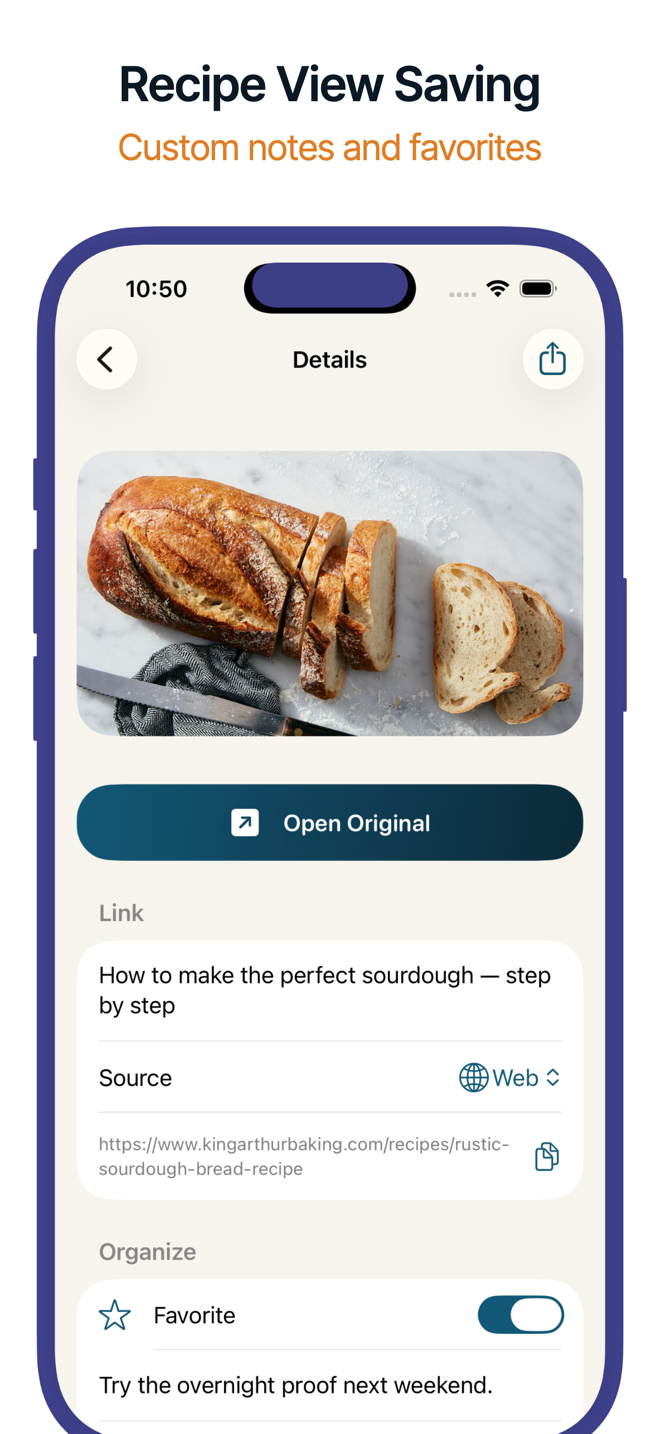
点 Open Original,如果装了对应的应用,视频或帖子就会在那个应用里打开。
- YouTube 链接打开 YouTube,小红书链接在小红书里打开笔记
- 没有对应应用的链接会在浏览器中打开
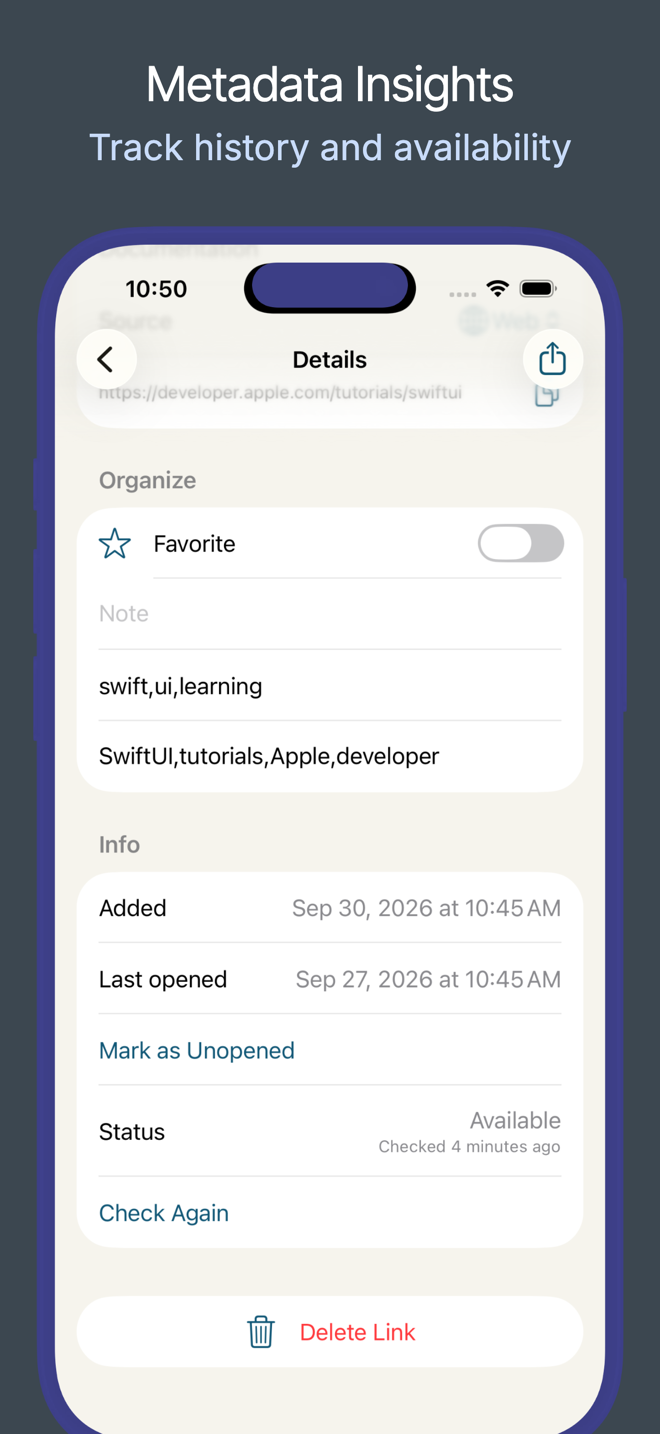
- 还没重新打开过的链接会有标记,让你知道还有哪些在等你
什么都能快速找到
四个标签页,让链接井井有条。
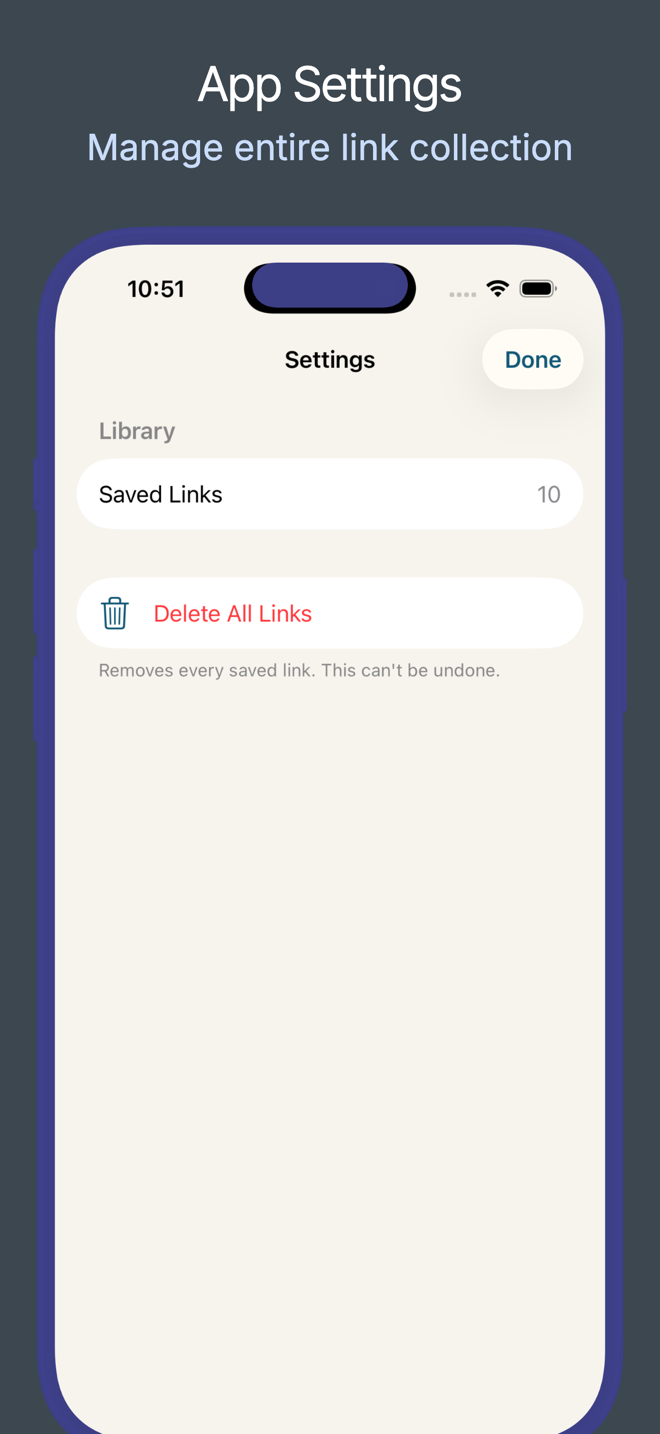
Library、Favorites、Categories 和 Settings 各司其职,想找的链接永远只隔一次搜索或一次轻点。
Library 与 Favorites
你保存的一切按时间从新到旧排列,最在意的链接加上星标,放进专属标签页。
- 搜索标题、网址、备注、标签和关键词,输入时就有建议
- 轻扫即可收藏、打开、标为已打开或删除
- 保存了两次?LinkHQ 会告诉你上次是何时、用什么标题保存的
Categories
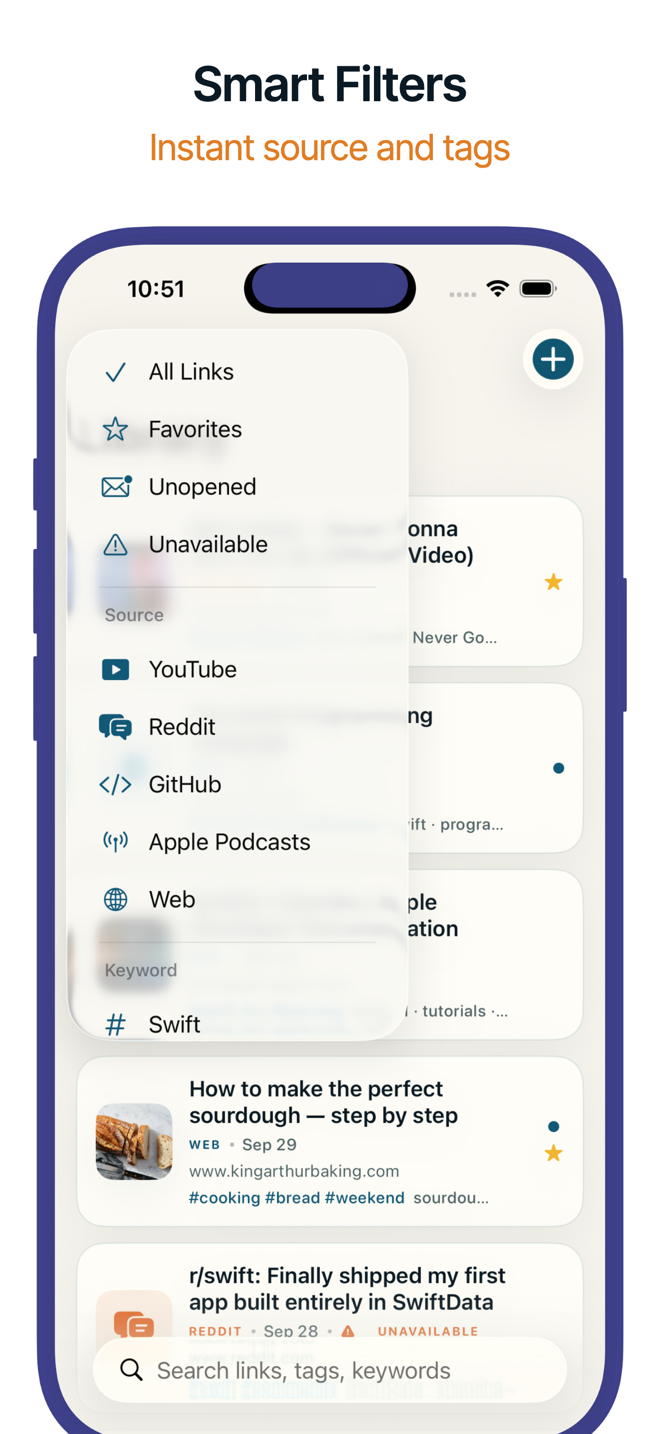
按主题、来源、标签或关键词浏览收藏,每项都附上数量。
- 打开任一分组,再按收藏、未打开、类别、来源或关键词筛选
- 看看哪些链接的内容已被删除
- 轻点一下即可重新检查
知道它从哪里来
LinkHQ 能识别 32 个最大的平台,并为每条链接标上专属图标和颜色。
- YouTube、Instagram、TikTok、微信、Reddit、X、Pinterest、Spotify、哔哩哔哩、小红书等
- 其他任何网站的链接也能保存,归入 Web
- 你随时可以自己更改链接的来源
如何使用
从分享一条链接到重新打开帖子,只需五步。
分享链接
在任意应用里点“共享”并选择 LinkHQ,就像发给朋友一样。
按你的方式
修改标题,添加备注和标签,或者直接点 Save。
看它自动补齐
真正的标题、预览图和关键词会自己就位。
按主题找到
LinkHQ 把链接归入某个主题,可以在 Categories 里浏览,也能用搜索找到。
Open Original
轻点一下,视频或帖子就会在原来的应用里重新打开。
从设计上保护隐私
为 iPhone 和 iPad 打造,也只留在它们上面。
你的收藏从不离开设备
LinkHQ 没有自己的服务器,你的收藏也不会上传到任何地方。为了显示链接的标题和预览图,并检查它是否仍可访问,LinkHQ 会向链接所在的网站发出请求,和你的浏览器发出的请求一样。关键词和主题归类都直接在你的设备上完成。
在 iPhone 和 iPad 上都顺手
在 iPad 上,侧边栏会按状态、主题、来源和标签整理收藏,并始终停留在列表和链接详情旁边。用 ⌘N 添加链接,用 ⌘, 打开 Settings。可以选择浅色或深色,也可以跟随系统,所有文字都能放大到最大的辅助功能字号。
准备好留住那些值得回头再看的内容了吗?
从共享菜单保存你的第一个链接,剩下的交给 LinkHQ。